税控盘如何开具红票
在企业的日常财务操作中,开具红字发票(简称“红票”)是一项常见且重要的工作,红票主要用于发生销售退回、开票错误、销售折让等情形时,冲减原蓝字发票的金额和税额,税控盘作为企业开具和管理发票的核心工具,其红票开具流程需要严格遵循税务规定,确保操作合规、数据准确,本文将详细介绍税控盘开具红票的具体步骤、注意事项及相关操作细节,帮助企业财务人员高效完成红票开具工作。

开具红票的前提条件
并非所有情况均可随意开具红票,根据税务规定,需满足以下条件之一:
- 购买方取得增值税专用发票:若购买方已抵扣进项税额,需由购买方填写《开具红字增值税专用发票信息表》(以下简称《信息表》),销售方凭购买方提供的《信息表》开具红票。
- 销售方未将发票交付购买方:若销售方尚未将发票交付购买方,或购买方未用于抵扣、申报,销售方可直接自行开具红票。
- 开票有误或发生销售折让:因开票信息错误(如品名、金额、税率等)或销售折让需要冲减的,需根据不同情形由销售方或购买方申请《信息表》后开具红票。
红票对应的原发票需在已上传税控盘且未跨月的情况下方可冲红,若原发票已跨月或已报税,需额外遵循税务部门的特殊流程处理。
开具红票的具体操作步骤
确认红票类型与申请方
根据业务场景确定红票类型:
- 红字增值税专用发票:需通过《信息表》流程操作,分“购买方申请”和“销售方申请”两种情形。
- 红字普通发票:部分地区的普通发票(如电子普通发票)可直接在税控盘中选择“红冲”功能,无需申请《信息表》,但需确保原发票状态正常。
购买方申请流程(适用于购买方已抵扣专用发票的情形):

- 购买方登录增值税发票综合服务平台,填写《信息表》,系统自动校验通过后生成《信息表》编号及电子信息。
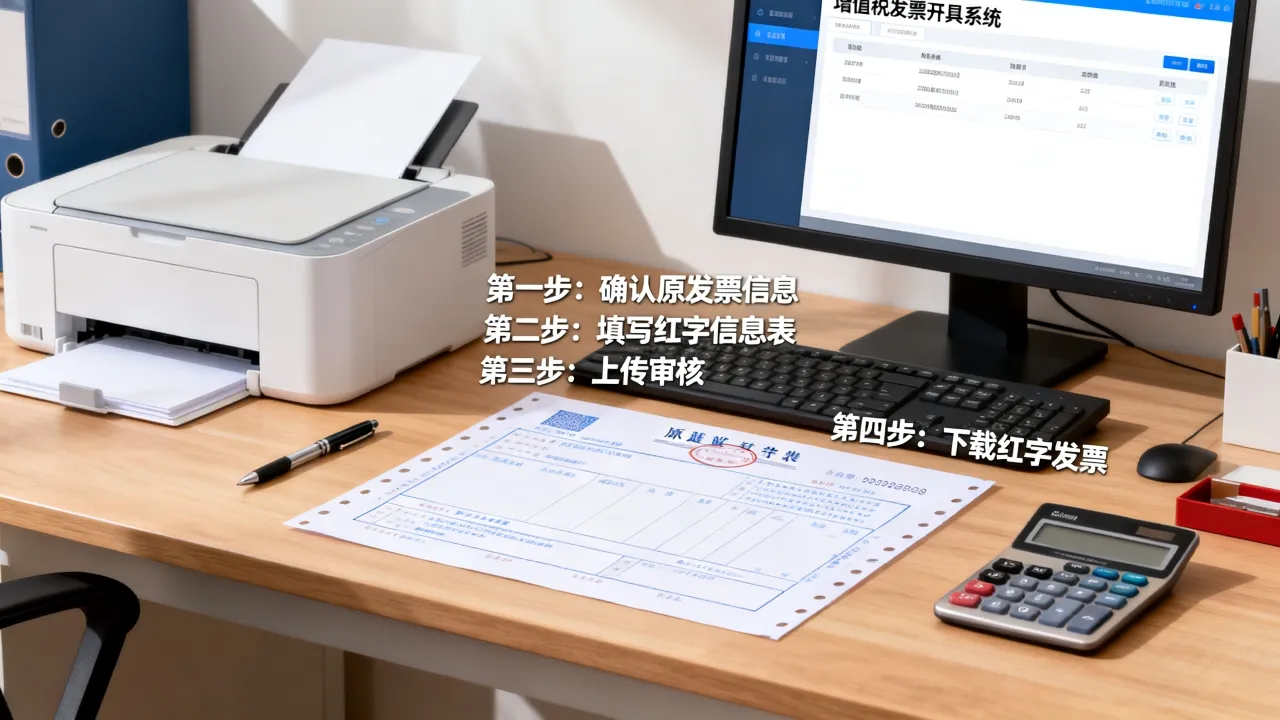
- 销售方从购买方获取《信息表》编号,登录税控盘系统,进入“发票管理红字发票管理”模块,输入《信息表》编号下载并导入信息。
销售方申请流程(适用于未抵扣或销售方自行冲红的情形):
- 销售方在税控盘中选择“开具红字专用发票申请单”,填写红冲原因、原发票代码及号码等信息,系统生成《信息表》并上传税务端审核。
登录税控盘系统开具红票
完成《信息表》流程后,按以下步骤操作:
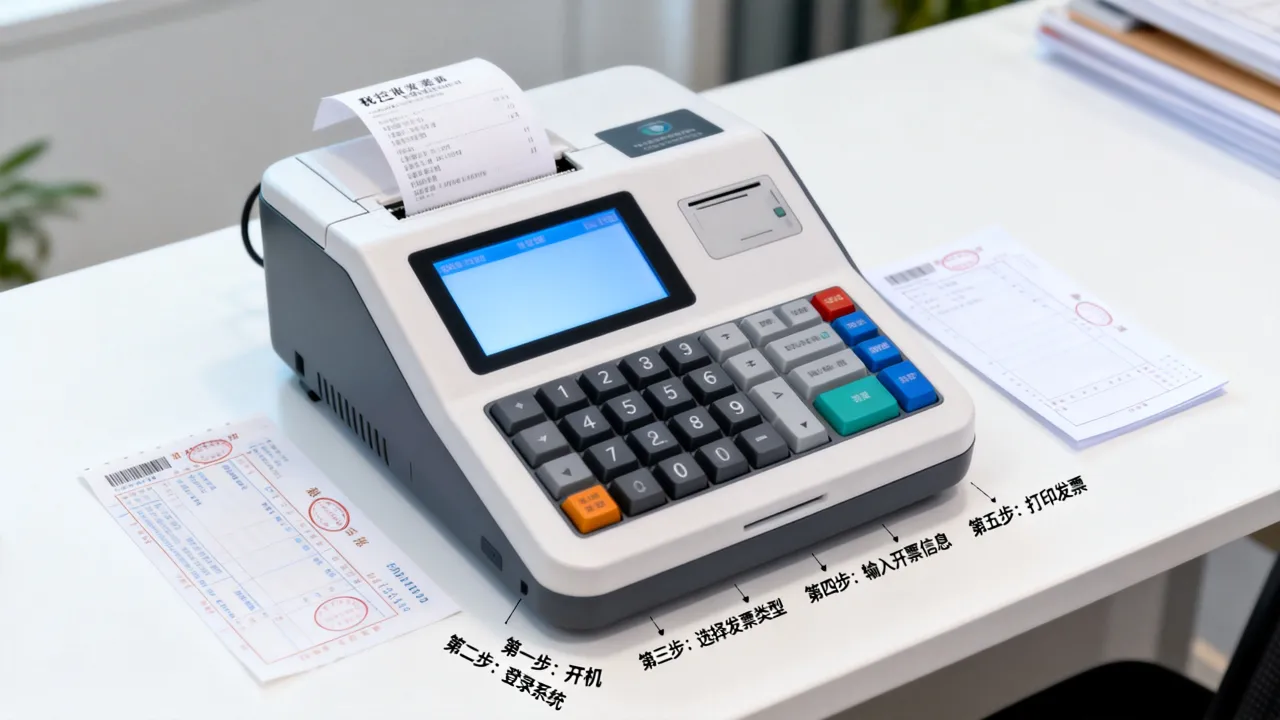
- 进入开票界面:打开税控盘开票软件,点击“发票管理发票填开”,选择“红字增值税专用发票”或“红字普通发票”。
- 导入或填写信息:
- 若已获取《信息表》编号,选择“导入《信息表》”,系统自动带出原发票的购销双方信息、金额、税额等数据,仅需核对无误后保存。
- 若无需《信息表》(如普通发票红冲),直接手动填写红冲原因、冲减金额及税额,确保与原发票对应信息一致。
- 开具并上传红票:确认信息无误后,点击“打印”或“开具”,系统自动生成红字发票,并通过税控盘上传至税务服务器,上传成功后,红票状态显示为“已成功”,方可交付购买方或进行账务处理。
红票的作废与冲红注意事项
- 作废 vs 冲红:若原发票尚未跨月且未上传,可直接在税控盘中“作废”发票;若已上传或跨月,则必须通过“冲红”流程开具红票,不可作废。
- 冲红金额限制:红票的冲红金额不得超过原发票的对应金额,若需分次冲红,需确保累计冲红金额不超过原发票总额。
- 发票联次处理:红票需与原发票的抵扣联、发票联等联次一致,购买方取得红票后,需按规定进行进项税额转出(若已抵扣)或冲减销售收入。
开具红票后的常见问题处理
《信息表》审核失败怎么办?
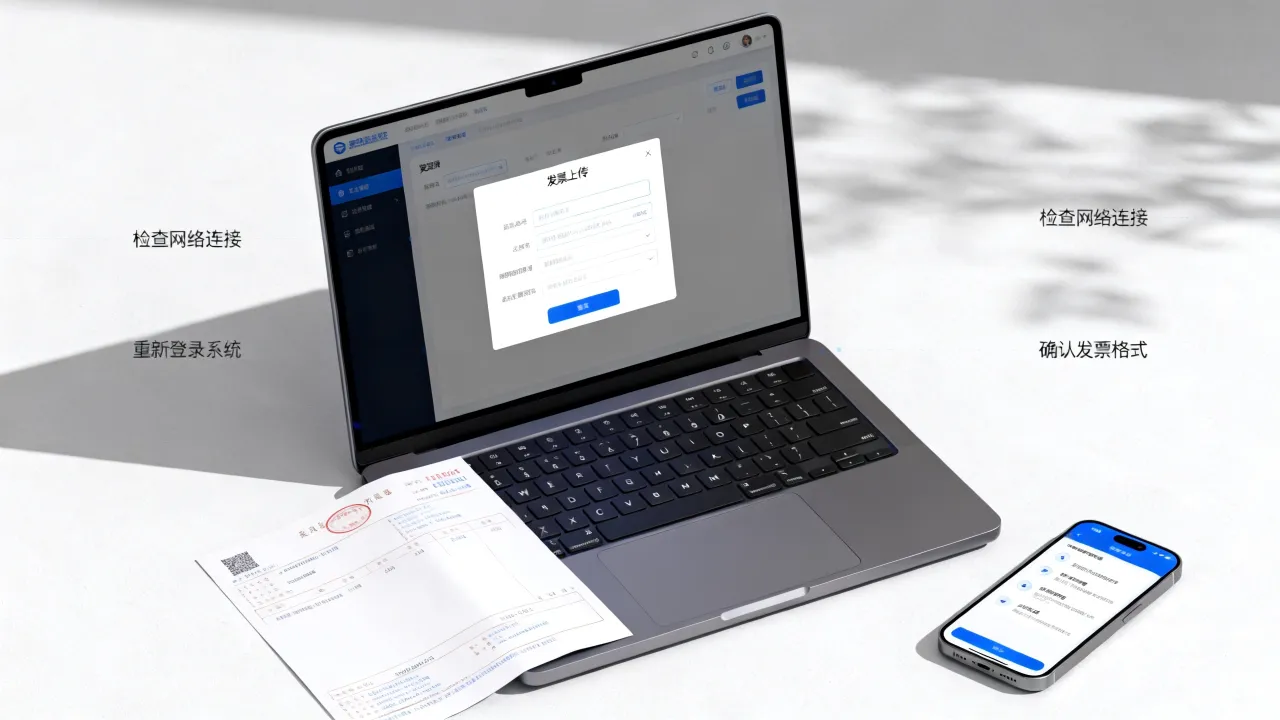
若《信息表》上传后税务端审核不通过,需根据提示原因修改:如原发票代码/号码错误、冲红原因不符、购买方信息不一致等,修改后重新提交审核,若仍无法通过,需联系主管税务机关处理。红票上传失败如何解决?
检查税控盘网络连接是否正常,确认发票数据是否已保存且未重复上传,若因税控盘证书过期或未抄报税导致,需先完成抄报税操作或更新证书后重试。
相关问答FAQs
Q1:开具红字普通发票是否也需要《信息表》?
A:不一定,根据税务规定,电子普通发票(如通行费发票、部分地区通用机打发票)可通过开票方“红冲”功能直接开具,无需申请《信息表》;但纸质普通发票若需冲红,部分地区仍需参照专用发票流程处理,具体以当地税务要求为准。
Q2:红票开具后,原发票的会计处理如何调整?
A:红票开具后,企业需根据红票金额及税额调整账务,销售方应冲减“主营业务收入”和“应交税费—应交增值税(销项税额)”,购买方若已抵扣进项税额,需做“进项税额转出”处理,并冲减“库存商品”或“原材料”等科目,确保红票与原发票的会计分录对应,避免账实不符。
通过以上步骤和注意事项,企业可规范使用税控盘完成红票开具,确保税务合规与财务数据准确性,在实际操作中,建议定期更新税控盘系统版本,关注税务政策变化,必要时咨询税务机关或专业财税人员,以应对特殊业务场景。