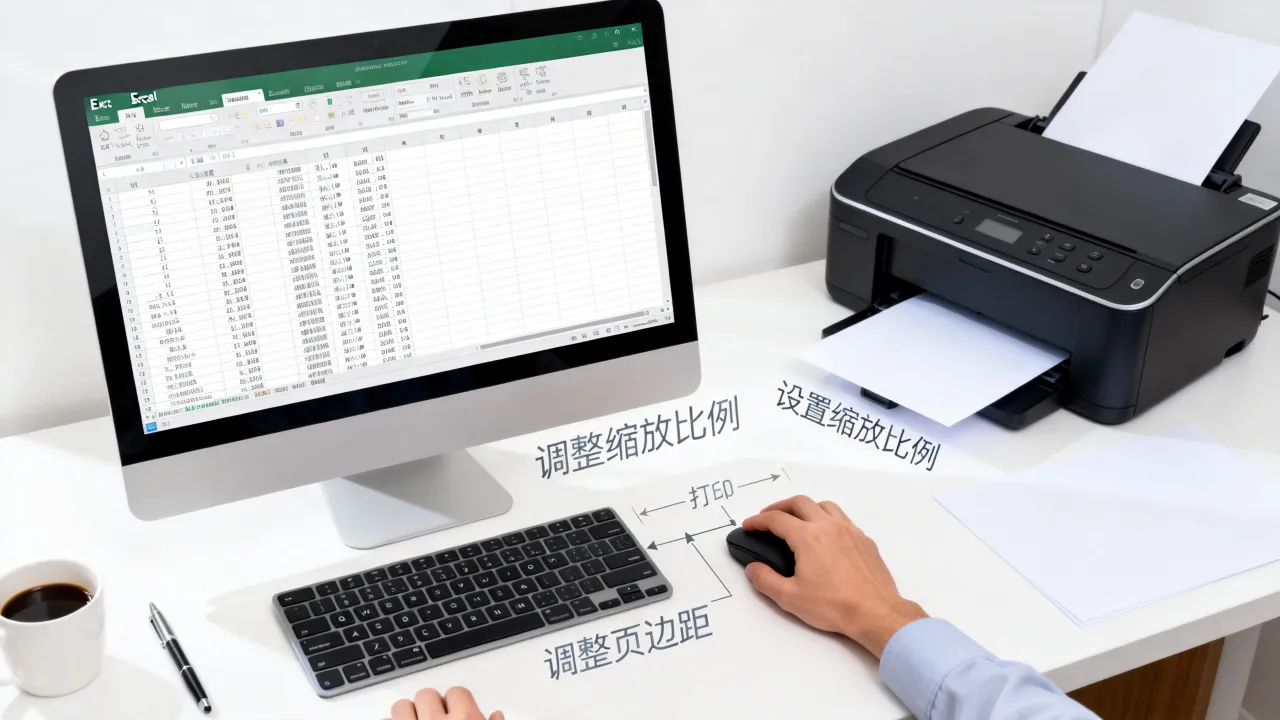
打印汇总表这件事,核心答案就一句话:先在电脑上把页面设置和缩放比例调好,再进预览确认表格能完整装进页面,最后才点打印。 多数人打印出来乱七八糟,问题不在打印机,而在打印前那几分钟的设置,本文按最常见的需求,把操作路径和踩过的坑一次讲清。
打印汇总表怎么设置才能一页装下
汇总表通常列数多、行数也不少,最常遇到的问题就是打印出来被截断成好几页,想一页装下,靠的不是打印机,而是表格软件里的页面布局。
先确认纸张和打印方向
在Excel或WPS里,先点“页面布局”——“纸张大小”,确认是A4,接着看表格的宽高比例,列数多就选“横向”,行数多就保持“纵向”,方向选错,后续怎么调都别扭。缩放比例是核心操作
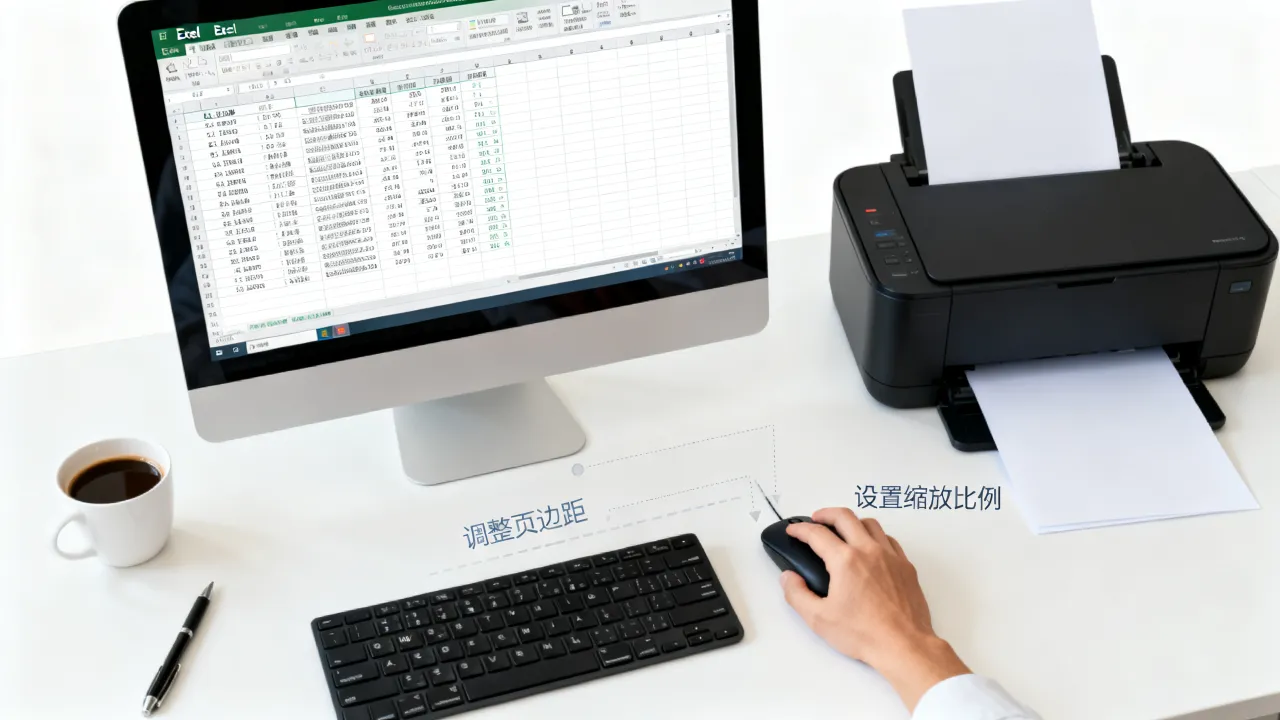
页面布局里找到“缩放”区域,选“调整为”选项,把宽度设置为“1页”,高度设置为“1页”或“自动”,这样表格会自动压缩到单页宽度,需要注意一点:压缩过多会导致字太小,如果压到看不清,就别强求一页,改用下面的分页思路。表格自身结构先做减法
缩放是最后的手段,在此之前先把表格本身瘦身。 - 删除不必要合并单元格,合并会让分页错乱 - 拉窄冗余列宽,比如备注列太宽就压缩 - 把行高设为自适应或固定较小值 - 隐藏暂不用的辅助列、临时计算列打印预览里做最后确认
按快捷键 Ctrl+P 打开打印预览,如果表格还是超出边界,预览界面右侧有缩放下拉菜单,直接选“将工作表调整为一页”,预览不是走形式,滚动鼠标看每一页的边界线是否切断数据。汇总表打印不全怎么处理
预览里明明看着没毛病,打印出来却少了右边几列或者最后几行,这种情况很常见,跟打印机没关系,是页面设置里的几个开关没关掉。
打印区域有没有被圈定
表格软件里有时设置了打印区域,点“页面布局”——“打印区域”——“取消打印区域”,就能解除限制,行业共识认为,八成左右的打印不全问题源于此,值得先检查。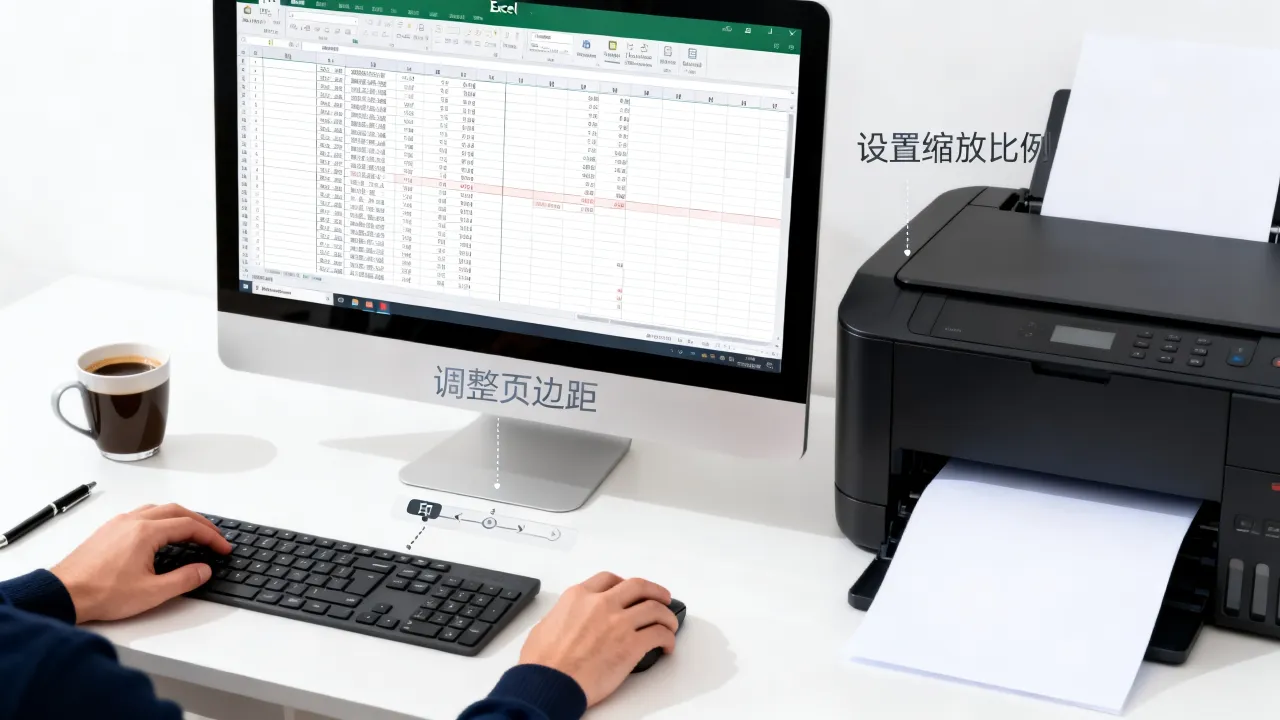
打印汇总表多少钱一张,怎么选打印方式
问“打印汇总表多少钱一张”的人,通常是在纠结自己买打印机还是去店里打,这个问题的答案取决于数量、频率和色彩要求。
家用打印机单张成本参考
自己打印的成本结构分两块:墨水和纸张,黑白文档用喷墨机,单张墨水成本在几角钱上下,激光打印机更低,一张大概几分钱到一角多,综合算上纸张和机器折旧,黑白打印单张成本普遍在几角钱左右,彩色打印因为墨水消耗大,费用会明显上浮,常见在一元上下浮动,数据来自公开市场行情,具体以实际机型为准。打印店的收费与取舍
打印店里黑白单面打印通常按张收费,价格从几角到一元出头不等;彩色打印价格更高,多在1到3元的区间,量大时有议价空间,但打印店的优势在于设备专业、速度快,大尺寸汇总表还提供装订服务,如果只是偶尔打一两张,去店里打比买机器划算得多。| 打印方式 | 单张成本大致区间 | 适用场景 |
|---|---|---|
| 家用喷墨(黑白) | 较低,墨水消耗为主 | 低频、少量、临时打印 |
| 家用激光(黑白) | 更低,单张更省 | 高频、大批量文字表格 |
| 打印店黑白 | 约几角至一元多 | 应急、无设备、需装订 |
| 打印店彩色 | 明显高于黑白 | 汇报材料、封面、图表 |
附近打印店打印汇总表前要问清什么
拿着U盘进店之前,先问三件事:单面还是双面价、彩打多少钱一张、打错了是否收费,有经验的打印店会主动帮你预览,但自己先设置好再进店,能少花冤枉钱,店里电脑装的软件版本可能和你家里的不一样,页面设置经常丢,所以出发前把打印预览截图存手机里,现场对照核对。不同软件里打印汇总表的实操差异
Excel、WPS、飞书表格甚至在线文档,打印入口类似但细节不同,掌握了通用逻辑,换软件只是换按钮位置的问题。
Excel经典路径
“文件”——“打印”——“设置”区域里选“自定义缩放”——“将工作表调整为一页”,想要更精细的控制,先回“页面布局”里设置“宽度:1页”、“高度:自动”,再进预览确认。WPS表格的操作习惯
WPS的入口在“页面”——“打印缩放”,菜单里直接有“把表格打印在一页”的选项,设置后记得点“打印预览”看分页效果,WPS的预览默认展示第一页,要手动翻页检查后续内容。在线文档导出后打印
飞书文档或腾讯文档里的表格,导出为Excel文件后再打开打印,兼容性最好,直接在浏览器里按Ctrl+P打印,经常出现列宽错位或字体替换问题,先导出,再套用前面的方法设置,能省不少纸。打印质量与效果的几个小细节
设置对了,打印出来白纸黑字清晰完整,才算真正把汇总表打印好,这里有几个容易忽略的细节。
网格线要不要打出来
表格里有边框线就正常打印,没边框线是视觉设计问题,打印预览里如果表格像一张白板,回表格里给数据区域加上“所有框线”,打印出来才有表格的样子,别依赖打印设置里的“网格线”选项,它打出来是虚线状态,观感差不少。