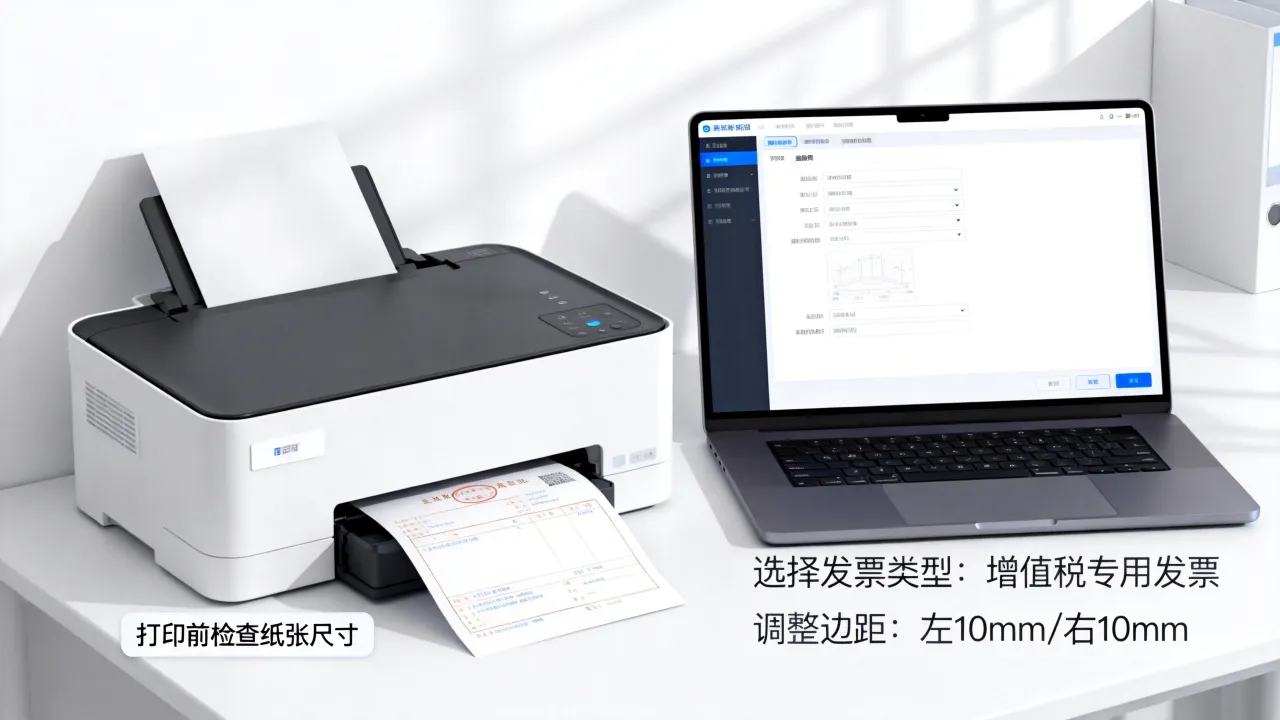
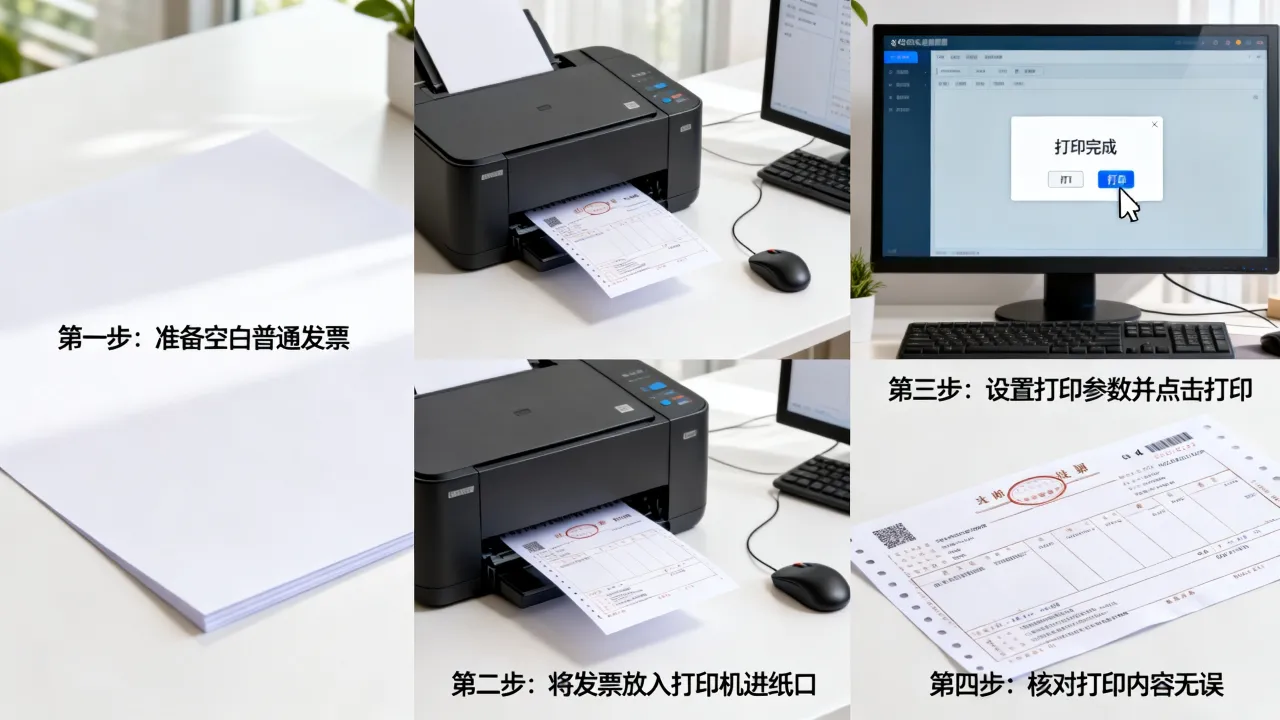
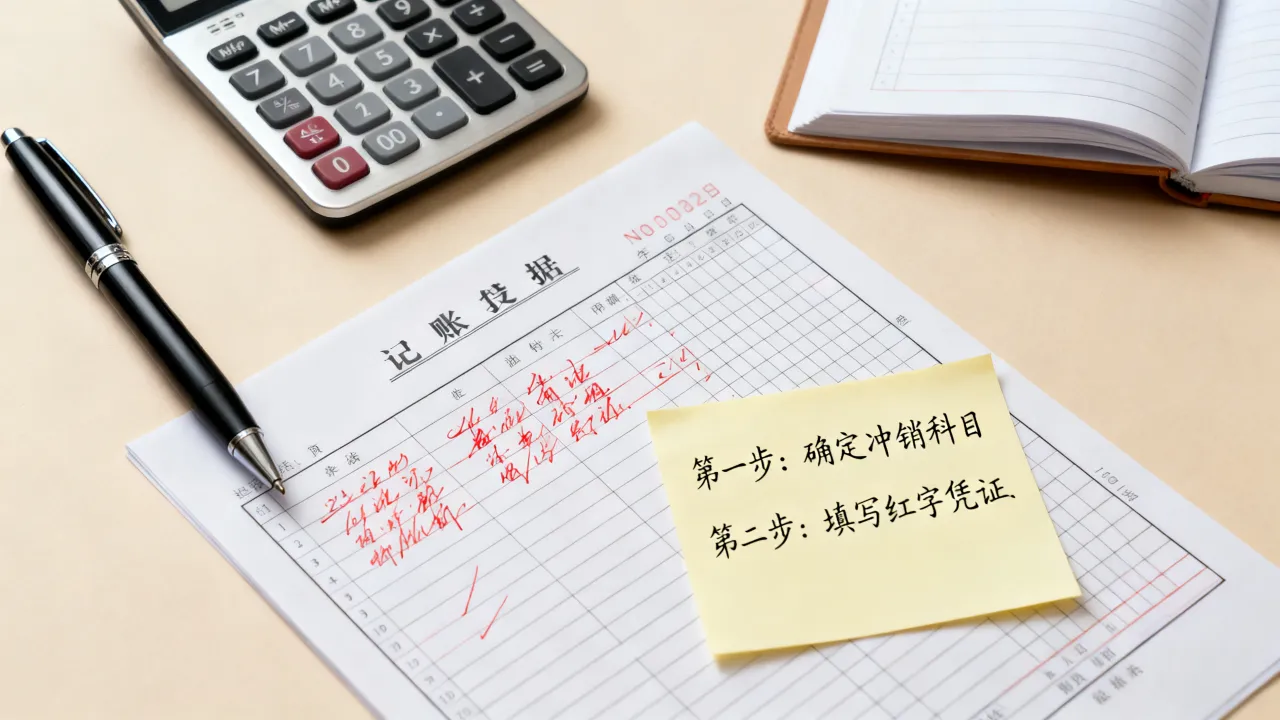
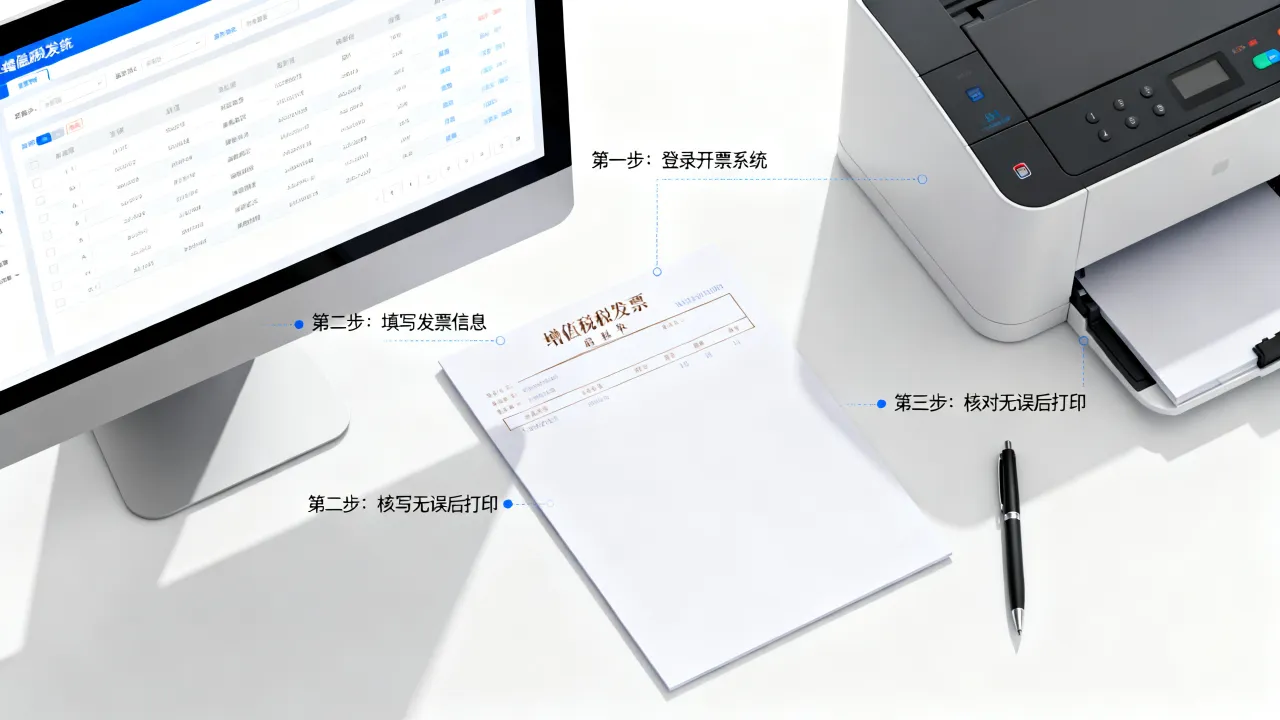
装驱动、配参数、抄报税,多数新用户卡在驱动安装和初始密码修改环节,而老用户咨询最多的则是密码遗忘和数据迁移,这两块占日常运维问题的大部分。本文按操作顺序拆解全流程,从开票软件安装到换电脑迁移数据,每一步都给出可落地的操作路径。
税控盘设置步骤详解:从硬件连接到参数配置
税控盘本质上是一个USB加密设备,电脑不识别它,一切后续操作都无从谈起,整个初始化过程分为驱动层、系统层、业务层三层,顺序不能颠倒。第一步:安装USB驱动程序
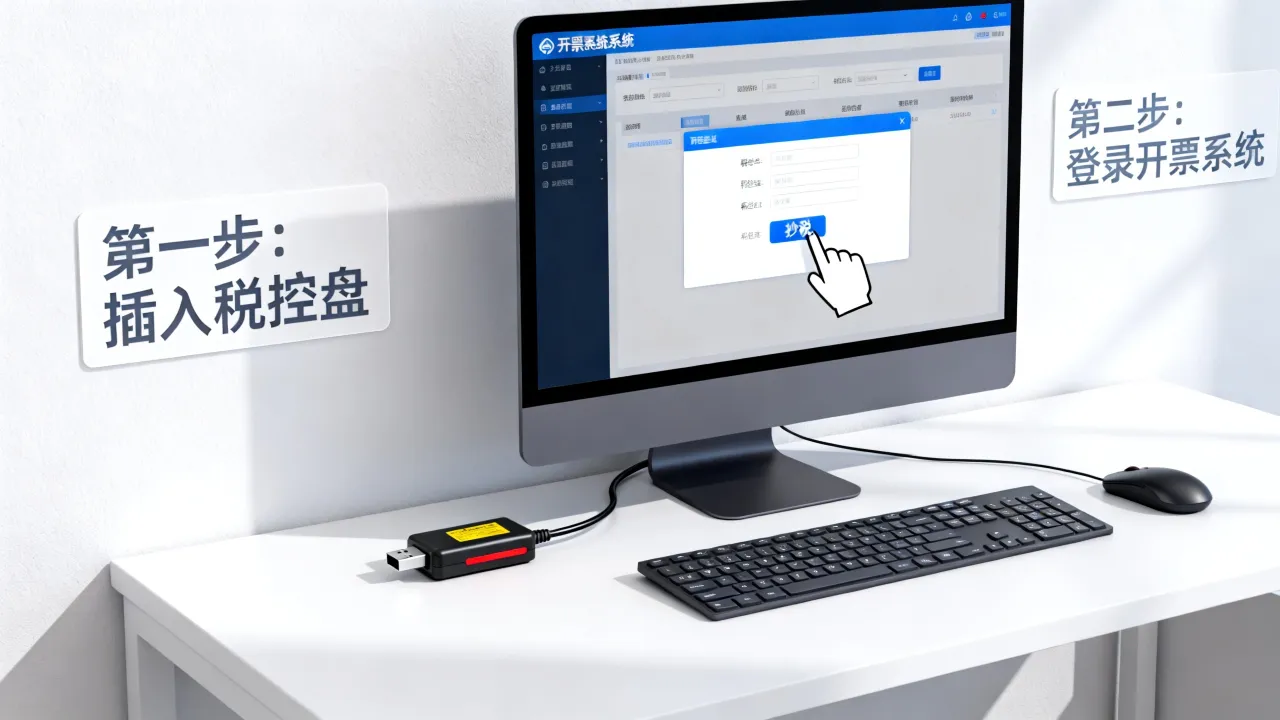
新税控盘第一次插上电脑,系统提示“无法识别设备”是正常现象,这里有个关键点:不要插着盘装驱动,先装软件后插盘。操作路径如下:
- 访问国家税务总局全国增值税发票查验平台,进入“软件下载”栏目,找到对应省份的开票软件安装包(如“增值税发票开票软件(税务UKey版)”)。
- 下载完成后,关闭杀毒软件和Windows防火墙,右键以管理员身份运行安装程序,安装目录默认C盘即可,不建议修改。
- 安装完成后,将税控盘插入电脑USB接口,系统提示“发现新硬件”并自动完成驱动匹配,若提示安装失败,手动打开设备管理器,找到带黄色感叹号的未知设备,右键“更新驱动程序”,选择“自动搜索”即可。
第二步:初始化参数与密码规则
驱动识别正常后,打开开票软件,首次登录会强制进入参数设置向导,税控盘初始密码均为8个8,证书口令初始为12345678,首次登录必须修改证书口令,新口令建议设置为包含字母和数字的组合,长度不少于8位。数据库参数无需手动填写,软件会自动识别税务机关服务器地址,若提示“连接服务器失败”,检查电脑系统时间是否与北京时间一致,偏差超过3分钟会导致证书验证不通过,这是初学者最容易忽略的环节。
第三步:商品编码与客户信息预设
完成初始化后,先别急着开票,在“系统设置”中选择“商品编码”,点击“增加”录入常用商品名称、税收分类编码和税率,分类编码选择错误是发票作废率高的主因,行业中较实用的技巧是:录入商品名后点击“智能匹配”,让系统自动推荐分类编码,人工核对后确认保存。税控盘开票软件怎么安装:安装包获取与常见安装报错
很多用户从第三方网站下载安装包,导致驱动不全或捆绑软件,行业共识认为,获取安装包最稳妥的渠道只有两个: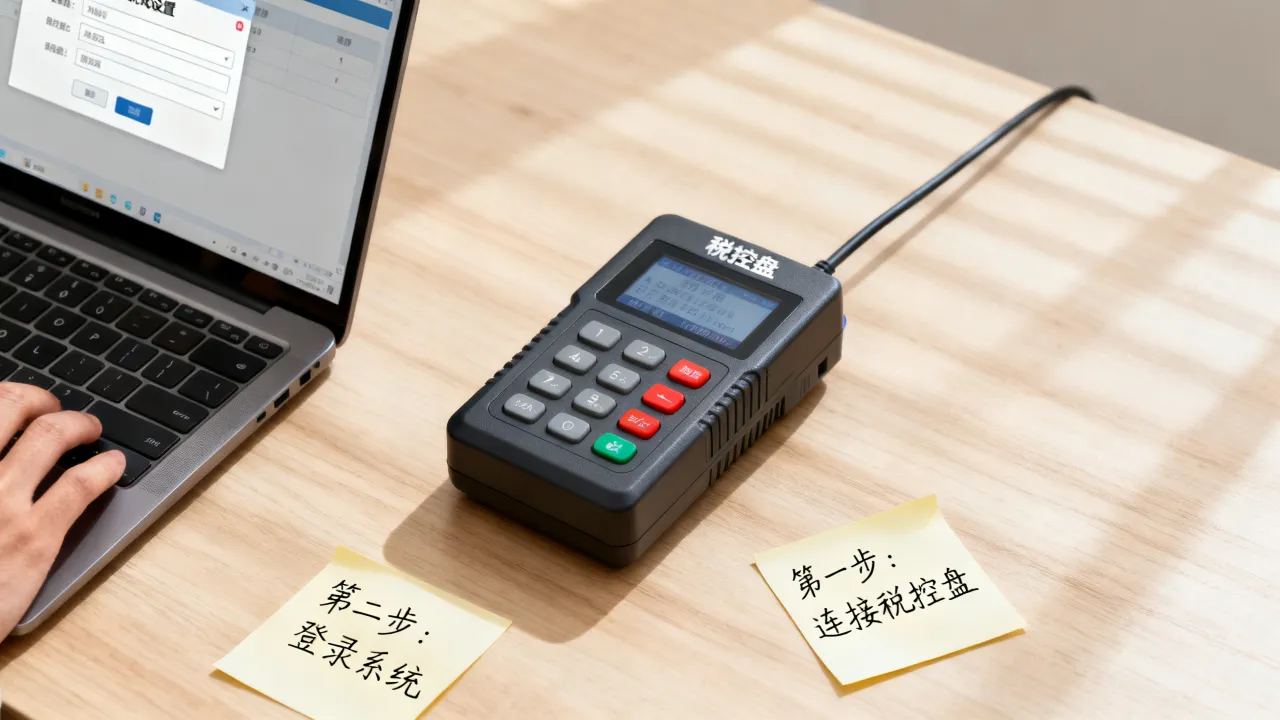
安装接口类型差异
目前安装包分为两种接口版本:- 税控盘版:适用于白色或黑色税控盘设备,接口走的是旧版局端协议
- 税务UKey版:适用于新办企业免费领取的UKey设备,完全免费且不收取服务费
安装过程提示“文件被占用”的处理
这类报错多由旧版开票软件进程残留导致,按Ctrl+Alt+Delete打开任务管理器,找到所有前缀为“Tax”或“开票”的进程,逐个结束任务,再重新运行安装程序,如果仍提示占用,打开“服务”管理器,停止服务名称为“EncryptService”的进程后再试。日常核心设置:发票分发与抄报税配置
设备能正常开票后,有两项设置决定每月申报的顺畅程度,分别是发票分发和抄报税。发票分发操作路径
领用新发票后,税控盘里的发票额度不会自动增加,进入开票软件“发票管理”模块,点击“发票领用管理”→“网上发票分发”,系统读取盘内剩余空白发票和局端领用记录。分发成功后必须点击“写盘”按钮,否则发票信息只停留在云端,无法在开票界面调用。自动抄报税设置
抄报税是每月申报前必须完成的动作,软件默认在每月1日至15日期间,首次启动时自动执行抄报税,为防止遗忘,在“系统参数设置”中勾选“月初启动时自动抄报”,并设置提醒弹窗,部分地区要求先抄报后申报,若在电子税务局申报时提示“未抄报”,回到开票软件手动点击“上报汇总”,等待5分钟后再申报。税控盘密码忘记了怎么办:找回与重置实操
密码问题在运维咨询中占比相当大,分为两种场景:登录密码和证书口令,登录密码(初始8个8)忘记不影响证书功能,重装软件即可重置;证书口令(初始12345678)连续输错6次会导致锁死,处理方式见下表。| 场景 | 处理方式 |
| 耗时参考 |
|---|---|---|---|
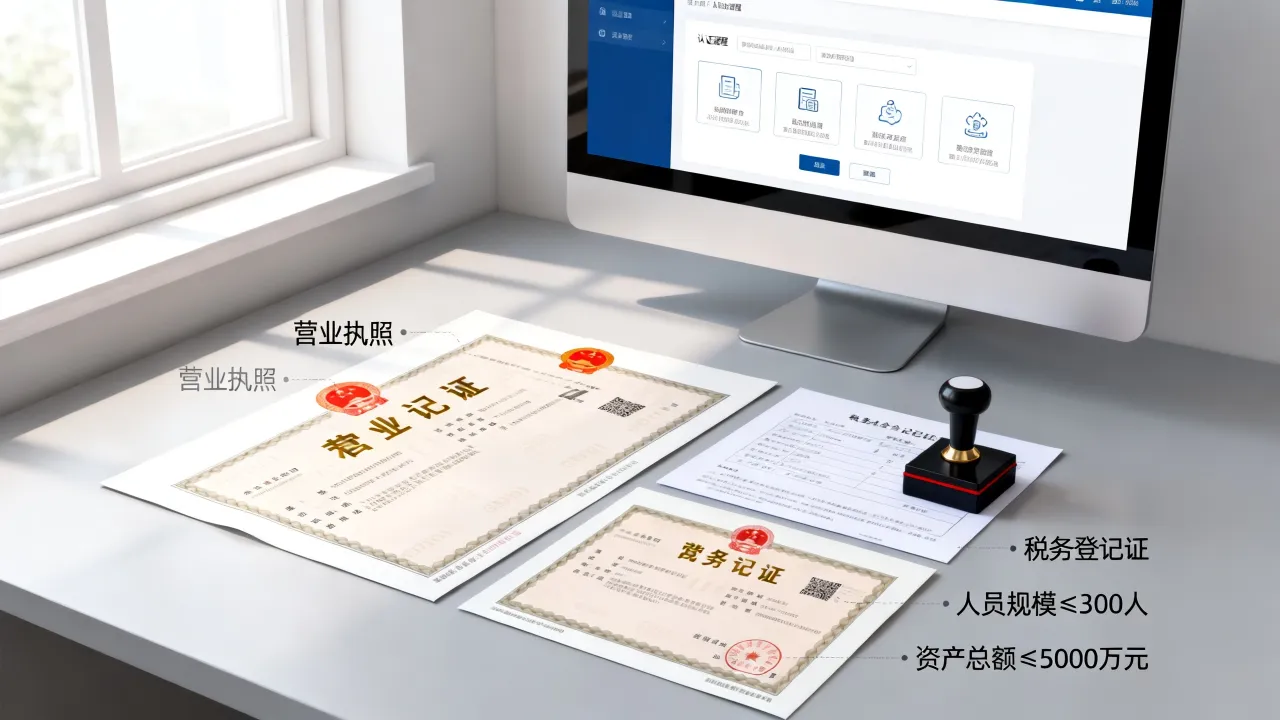
| 证书口令忘记但未锁死 | 携带税控盘、营业执照副本、经办人身份证原件,前往主管税务机关办税服务厅 | 税控盘、营业执照、身份证 | 约半小时 |
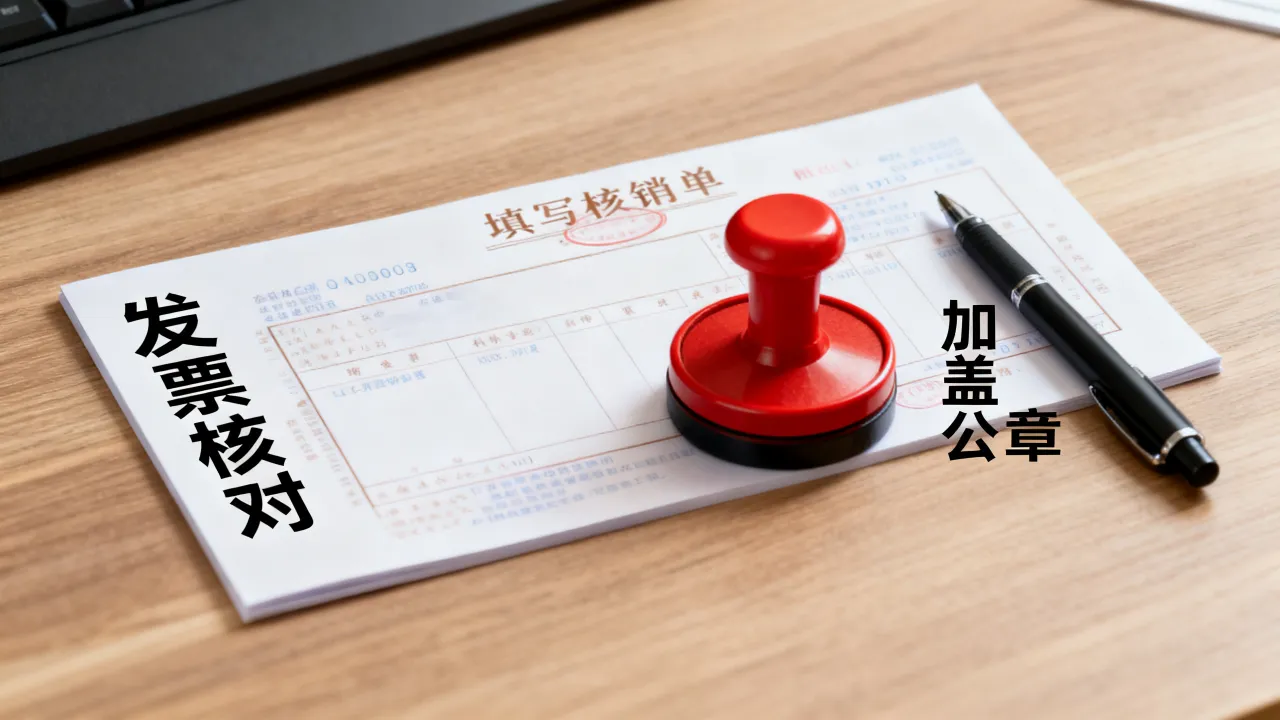
| 证书口令已锁死 | 填写《增值税税控系统专用设备注销发行登记表》,走“重新发行”流程 | 上述材料加公章 | 约1-2小时 |
| 登录密码忘记 | 卸载开票软件并重装,不影响盘内数据 | 无需去税务局 | 约15分钟 |
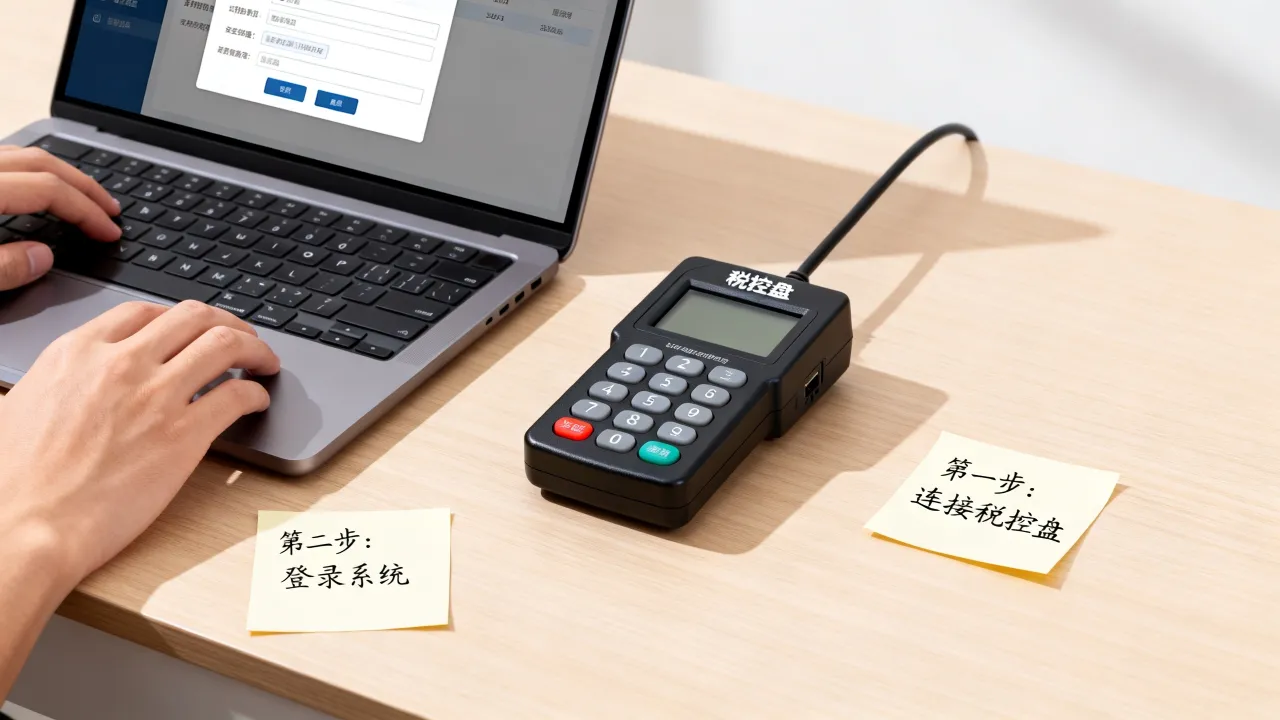
税务大厅窗口处理密码重置一般不收取费用,但务必在前往前拨打12366确认当地办税服务厅是否保留税控盘窗口,部分城市已推行“全程网上办”,但密码重置场景目前仍以线下办理为主。
强制解锁后的数据安全
解锁后盘内已开具发票数据不会丢失,但“未上传”状态的数据可能丢失,这里有个实操细节:解锁完成后第一时间登录软件,进入“发票管理”→“发票修复”,选择“全年数据”进行本地修复,将未上传的发票重新上传,避免影响次月申报比对。旧税控盘换新盘数据迁移:跨电脑和跨设备两种路径
换电脑或换盘,最怕的是开票历史数据丢失,迁移分为两种情况,迁移方式完全不同。同盘换电脑的数据迁移
这种情况只需要导出备份文件再导入,无需换盘。 操作路径:旧电脑开票软件中点击“系统维护”→“数据备份与恢复”→“数据备份”,生成xml备份文件,拷贝至U盘,在新电脑安装相同版本开票软件,登录后进入“数据恢复”,选择备份文件完成导入,注意:备份文件必须存放在纯英文路径下,中文路径会导致导入时报错“文件不存在”。换新盘的数据迁移
换盘场景下,旧盘中的发票数据无法直接复制到新盘,正确流程是:旧盘登录软件完成最后一次“上报汇总”,确保所有发票已同步至局端,之后携带新旧两个税控盘和营业执照,前往税务机关办理“设备更换”和“重新发行”,新盘发行完成后,登录新盘软件,通过“发票修复”从局端恢复历史发票信息。未抄报的发票数据无法通过人工方式导出,所以换盘前先抄报是铁律。税控盘登录不上的排查思路
登录失败通常不是设置问题,而是环境问题,按出现频率排序,前三名原因分别是:USB接口供电不足、证书服务未启动、系统时间偏差,用U盘接口前置面板容易供电不稳,换到主机背面原生USB口能解决大多数“盘灯亮但无反应”的情况。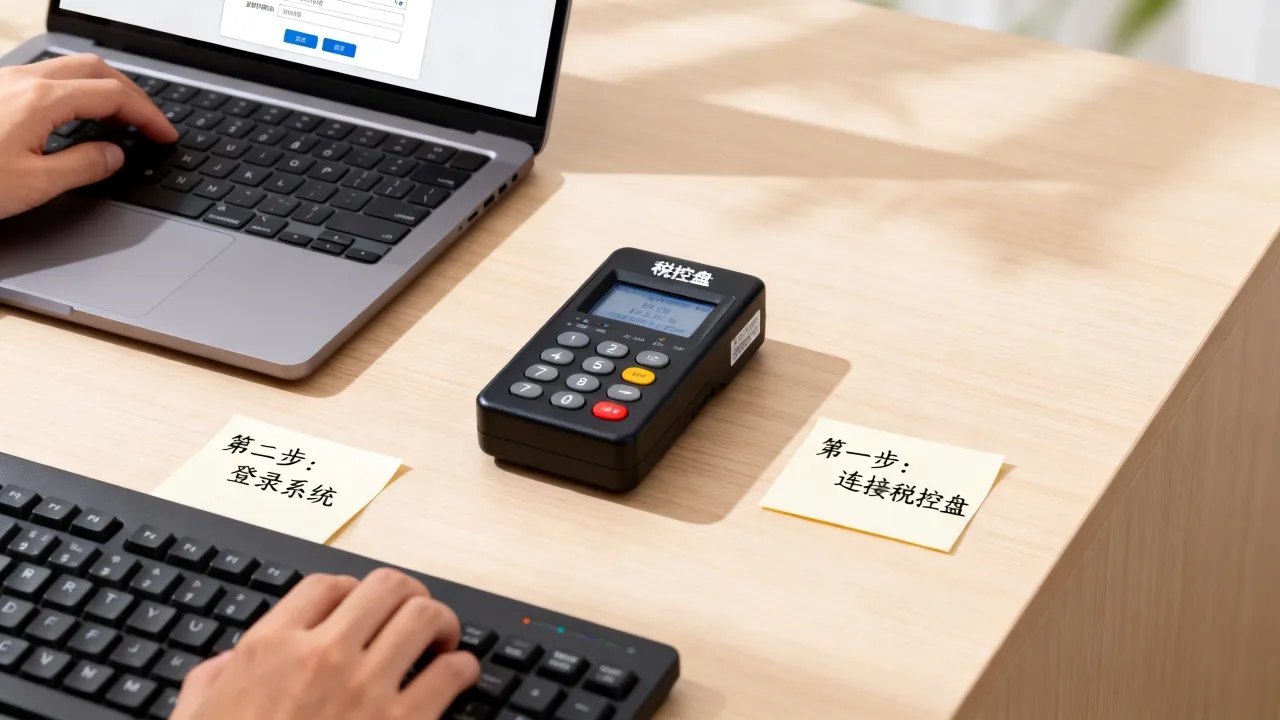
税控盘清卡操作与常见误区
清卡是征期最后一步,操作不当会造成逾期申报,清卡条件有两个:已在电子税务局完成申报,且申报数据已同步至开票系统,满足条件后,进入开票软件“数据管理”→“汇总上传”,点击“反写监控”。清卡成功的标志是界面提示“反写成功”,同时在“状态查询”中看到锁死日期跳至下个月中旬,若提示“申报比对未通过”,先检查是否已完成增值税申报,再确认申报数据与开票汇总表税额一致,少数情况下,申报数据同步有5-10分钟延迟,等待后重试即可。
常见问题解答
税控盘服务费每年都要交吗?
根据发改价格〔2017〕1243号文件,税控盘维护费标准为每户每年280元,该费用可在增值税应纳税额中全额抵减,属于增值税税控系统专用设备和技术维护费用抵减增值税税额政策范畴,开具的电子普通发票,备注栏标明“税控设备及维护费”即可作为抵减凭证。税控盘不去税务局可以自己在网上注销吗?
目前全国已推广数电票,多数省份新办企业已不再发行税控盘,存量企业注销税控设备走“电子税务局-增值税发票开票额度调整-税控设备注销”线上流程,但部分省份仍需线下交回设备,线上申请提交后,窗口期不超过3个工作日,等待税务人员在系统内做“发行信息注销”即可,设备本身是否交回以当地公告为准。税控盘设置本质上是遵循“驱动-参数-抄报-清卡”四步节奏的重复性工作,初次配置按本文顺序逐项操作即可走通全流程,后续每月在固定日期抄报清卡,养成两个习惯可规避大多数问题:每月1日先登录一次软件触发自动抄报,换电脑时先做数据备份再动手,掌握这些,税控盘就不再是报税路上的绊脚石。