在Word或WPS中,对齐简历最靠谱的方法是使用制表位或表格布局,而不是敲空格。把光标放到每段文字前,按Tab键,再调整标尺上的制表位位置,所有行就能精准咬合,这个方法解决90%以上的简历对不齐问题,而且调一次管全部。
word简历对齐怎么调整:先认清你遇到的是哪种乱
很多人一打开简历就头大,名字居中了对齐了,但电话那行又歪了;教育经历的时间戳不在一条线上;技能栏的圆点符号和文字死活凑不到一块,要解决word简历对齐怎么调整,先得明白乱在哪。
最常见的三种对不齐现场
时间戳参差不齐。“2019.09 - 2023.06”和“2021.03 - 2021.08”这两段日期,开头没对齐,末尾也没对齐,因为月份位数不一样,敲空格永远敲不出相等的宽度。
冒号之后内容错位。“姓名:张三”和“联系方式:138xxxx”这两行,冒号后面的文字起点不同,因为“姓名”是两个字,“联系方式”是四个字,宽度天然不一样。
项目符号与文字间距失控。点状符号后面的长短行,换行时第二行字直接顶到符号下面,整个段落像被啃了一口。
为什么敲空格是对齐的万恶之源
空格在Word里是可变宽度字符,宋体下全角空格和半角空格占的宽度不同,标点符号的压缩规则还会自动调整间距,所以敲空格看似当时对齐了,改一个字、调一个字号,全部重新乱掉,行业共识认为,做排版的人从不靠空格对齐关键信息。
简历对齐方式怎么设置:制表位三步到位
制表位是Word和WPS里的隐藏利器,它的逻辑是:你告诉软件“我要在某个位置放一条看不见的停靠线”,然后按Tab键,文字就会瞬间跳到那条线上,比空格精准十倍。
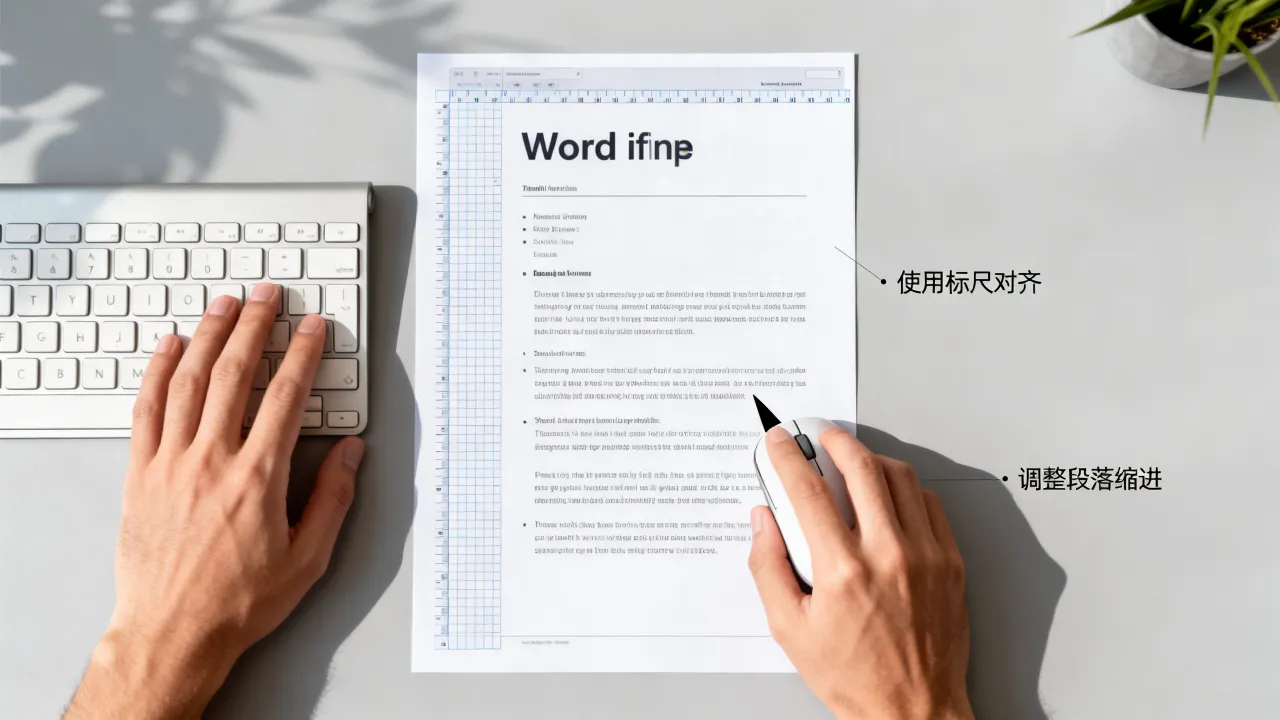
实操路径:从打开标尺到完成对齐
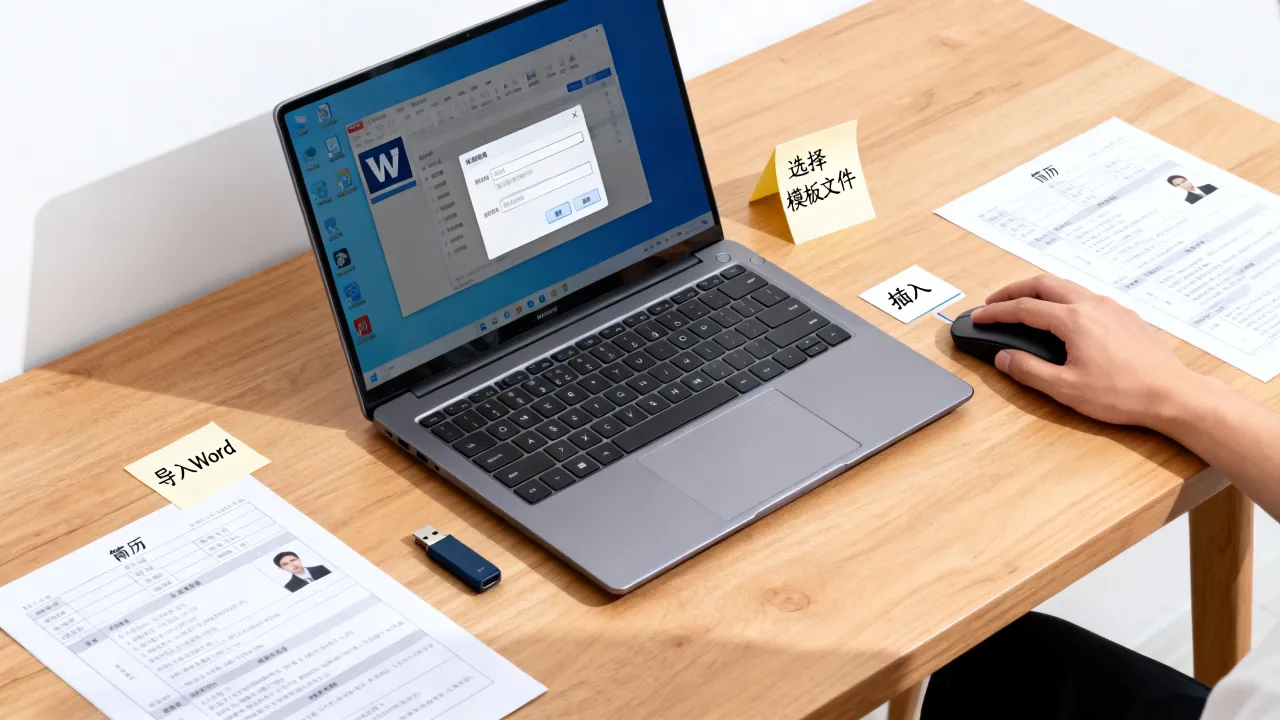
- 打开Word文档,点击“视图”勾选“标尺”,让顶部出现尺子。
- 选中你所有要对齐的段落,比如左侧是日期、右侧是公司名称那一整块。
- 在标尺上方的灰色区域点击,左对齐制表位符号(类似“L”形)会出现,把它拖到大约标尺的2厘米位置。
- 把光标放在日期前面,按一下Tab键,日期就像磁铁一样吸到2厘米刻度上。
- 再在公司名称前面也按Tab,拖动标尺右侧的制表位到合适的结束位置,全部行瞬间整齐划一。
制表位的高级玩法:小数点对齐和右对齐
如果简历里出现“薪资范围:8k - 12k”或“GPA:3.7 / 4.0”这类数字,选中段落,在标尺上双击已设置的制表位,弹出对话框,选择“右对齐”或“小数点对齐”,可以保证数字的末尾或小数点垂直对齐,这个技巧在英文简历里特别常用,因为英文单词长度差异更大。
大家常问:为什么我按了Tab没反应
检查光标是否停在段落最左侧,并确保没有在表格单元格内使用制表位(表格内需要按Ctrl+Tab),确认你没有开启“显示编辑标记”遮挡视线,按Tab后空格区域会出现灰色箭头图标,那是制表符的标记,不是排版错误。
用表格法调整简历对齐:另一种稳到离谱的方案
如果你觉得制表位还是不够直观,就直接用表格当骨架,把简历内容放进无边框表格里,对齐全部交给单元格的宽度去约束,这是很多专业简历模板背后的原理。
表格法的操作路径
- 插入一个2列或3列的表格,行数按内容需要来。
- 左侧列放“项目名称”或“公司名称”,右侧列放“具体描述”。
- 选中表格,在“表格属性”里把边框设置成“无框线”。
- 进入“视图”勾选“网格线”,屏幕上能看到淡灰色虚线,但打印出来完全看不出来表格痕迹。
- 拖动表格中间的竖线,就能整体调整左右两栏的宽度,所有行一起变,不会出现参差。
表格法 vs 制表位法对比
| 对比维度 | 制表位法 | 表格法 |
|---|---|---|
| 上手速度 | 需理解标尺逻辑 | 更直观,拖拽即可 |
| 微调灵活性 | 位置线独立控制 | 列宽统一,难单独微调 |
| 复杂排版适配 | 适合短对齐场景 | 适合长段落描述 |
| 后续修改友好度 | 改模糊需重设 | 改文字不影响结构 |
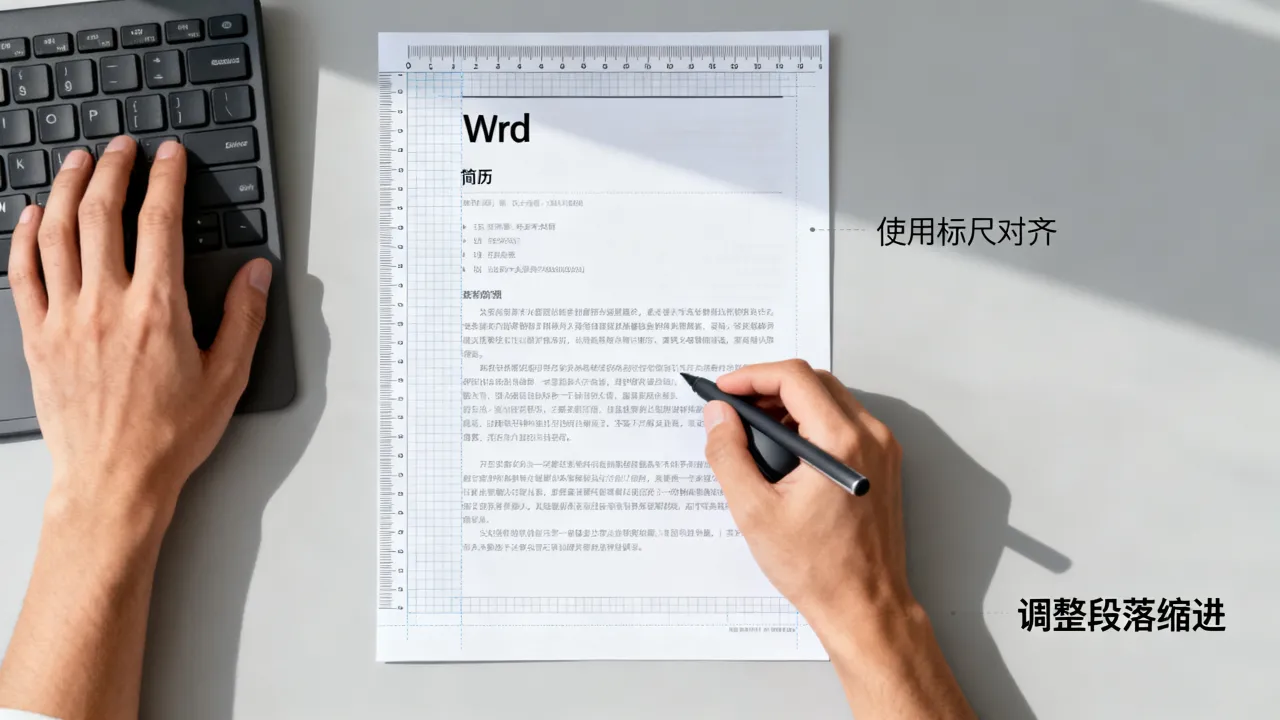
行业共识认为,两种方法没有绝对优劣,如果简历左侧短标签(如“教育背景”“技能特长”)右对齐、右侧内容左对齐的经典版式,制表位最合适,如果是项目经历那种大段落描述文字,表格法更防呆。
WPS简历对齐在哪里设置:不同软件的微调差异
国内很多求职者用的是WPS,WPS的界面逻辑和Word相近,但有一两个位置容易找不到。
WPS里打开标尺的方式
点击WPS视图选项卡,勾选“标尺”,或者直接使用快捷键Ctrl+Shift+E(部分版本为Alt+W+R),如果快捷键失灵,直接在顶部搜索框输入“标尺”也能快速定位,WPS的制表位对话框入口在“开始”选项卡的“段落”右下角小箭头里,点开后选择“制表位”按钮。
WPS下Tab键没反应的常见原因
WPS默认状态下,如果光标在项目符号(自动编号)后,Tab键会触发缩进而不是制表位,此时按Shift+Tab是取消缩进,按Ctrl+Tab是插入真正的制表符,WPS的网格线显示选项藏在“视图”菜单底部,需要展开折叠区域才能看到。
关于PDF版简历对齐的提醒
最终发出去的简历建议导出为PDF,Word和WPS在不同系统上打开,字体和排版可能错位,PDF能锁定版式,但导出PDF前,务必检查一次制表位位置,因为PDF是孤本,发现错位还要回源文件改完重新导出,简历日期怎么对齐,在PDF预览里看的是最终效果,这点和Word编辑视图略有差异。
简历对齐的细节优化:别忽视段落和缩进设置
对齐不只是左右位置的精准,还有段落内部的垂直节奏,很多简历已经用了制表位对好,但行距忽大忽小,依然显得乱。
统一行距和段前段后距
选中全文,在“段落”设置中把行距设为固定值,中文简历中25倍行距或固定值22磅视觉效果最舒适,段前段后距设置为“0”或“6磅”二选一,切忌混用,这样能保证换行后文字不会紧贴上一行,也不会空出大片白底。
简历两端对齐和左对齐哪个好
这是两类版式的路线之争,左对齐是让每行文字右侧参差不齐的状态,西文常用,阅读时不容易出现字间距忽大忽小的效果,两端对齐则是让每行文字左右边缘都齐整,中文正式公文常用。
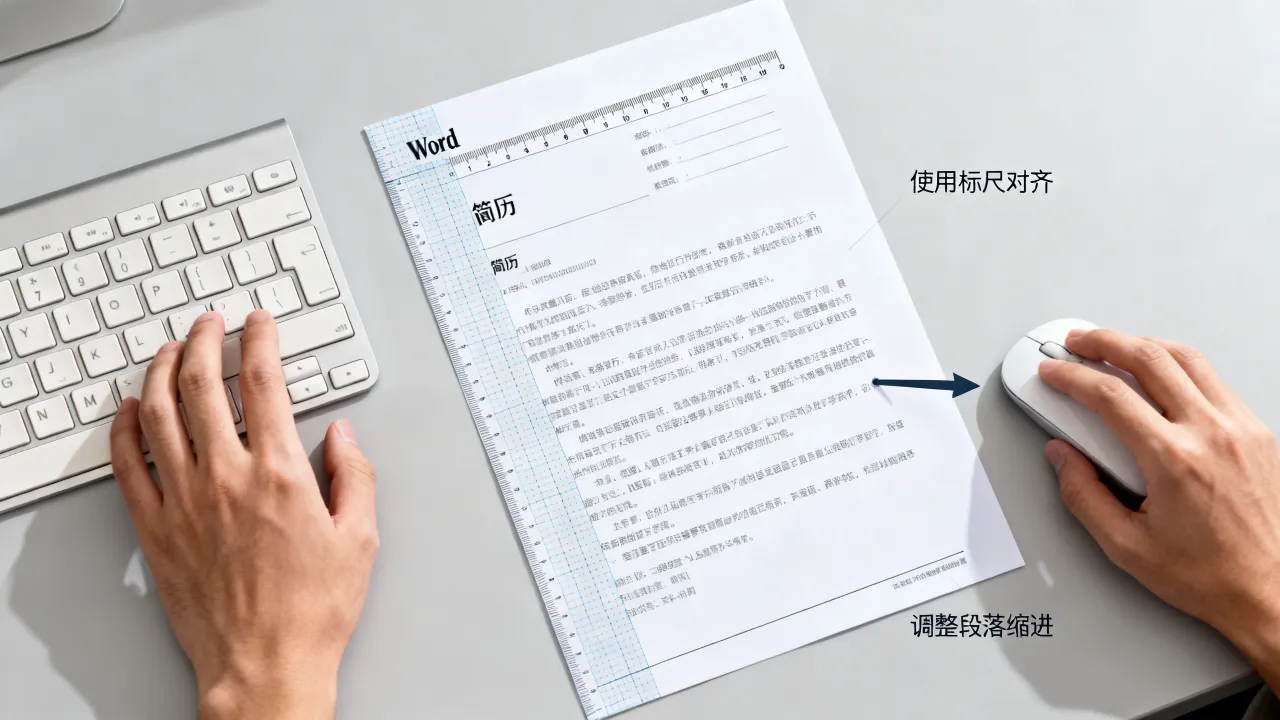
在简历里,我的建议是:正文内容(如项目描述、自我评价)使用两端对齐,视觉上更整齐;短行数据(如日期、公司名、学校名)使用左对齐,避免文字被拉伸导致间距怪异,这个组合是在大量简历模板中被验证过的稳妥方案。
遇到孤行(单字落在末行)怎么处理
段落末尾只剩一两个字时,要么手动在中间加个空格让字数顺延,要么开启段落选项里的“孤行控制”,后者在Word的段落对话框“换行和分页”选项卡里勾选,自动避免打印时出现单字成行的窘境。
简历对齐常见问题快问快答
为什么我设置好的制表位发给别人就乱套了
因为接收方用不同版本的Office或WPS打开文档时,标尺单位或字体替换导致制表位偏移,解决方法是在发送前把全文选中,统一将所有字体设置为“宋体”或“微软雅黑”,并将标尺单位切换为“字符”,另存为docx格式时,勾选“嵌入字体”选项,可以大幅度减少字体替换带来的错位问题。
简历日期怎么对齐比较好看
日期对齐建议遵循两个原则:一是年份数字的末位在同一垂直线上,这样可以确保所有时间范围在视觉上结束于同一位置;二是日期和公司名称之间间距控制在3个字符宽度左右,这个距离可以用制表位预设,也可以插入一个全角空格,太宽显得松散,太窄显得拥挤,3个字符的间距在A4纸排版中是比较均衡的选择。
用Tab键设置制表位后,下一行没按Tab的位置为什么也对齐了
因为制表位是段落级别设置的,回车后同一段落属性自动延续,如果你希望下一行不延续对齐,在段落对话框里将“制表位”相关属性重置为“无”,或直接在标尺上删除制表位符号,这个特性其实也是它的优点,批量修改时只需选中有问题的几行,重新设置一处即可。
简历对齐这件事,方法远比天赋重要,学会制表位和表格法这两个核心手段,你就能告别在空格键上反复敲击的无效努力,动手改一遍,胜过看十遍教程,找一份旧简历,花10分钟实践一次,比什么理论都管用。