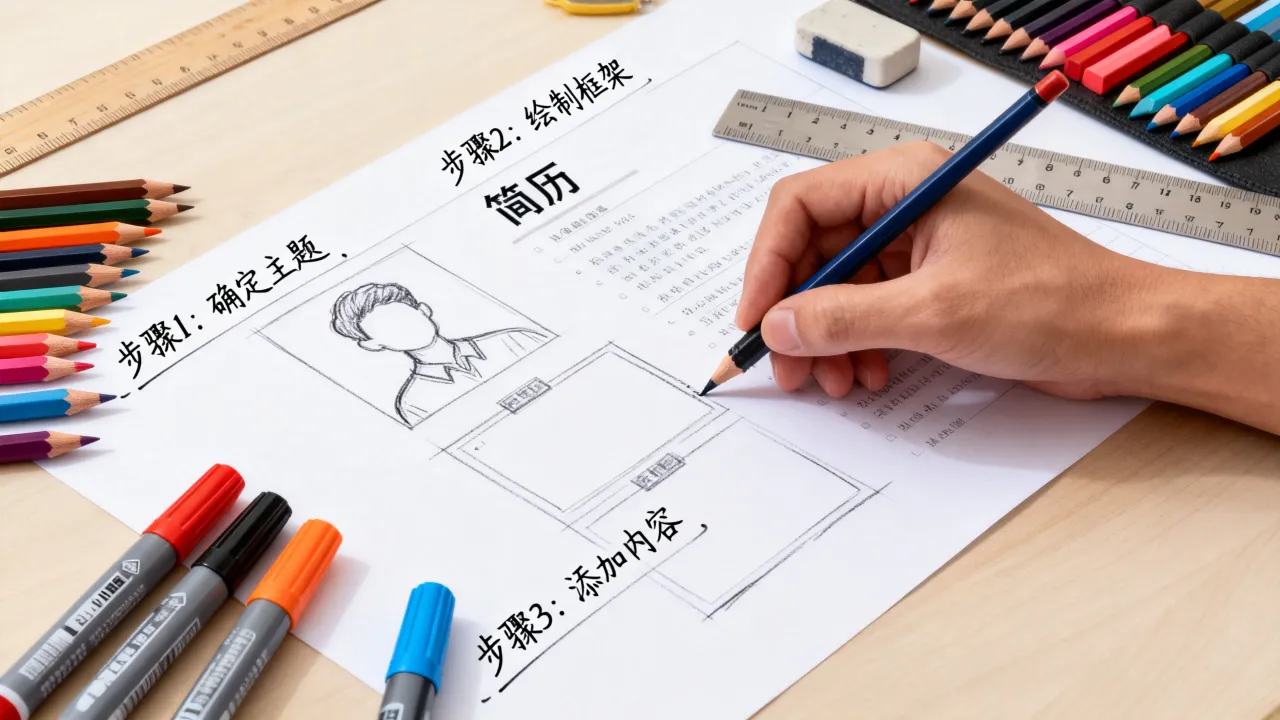
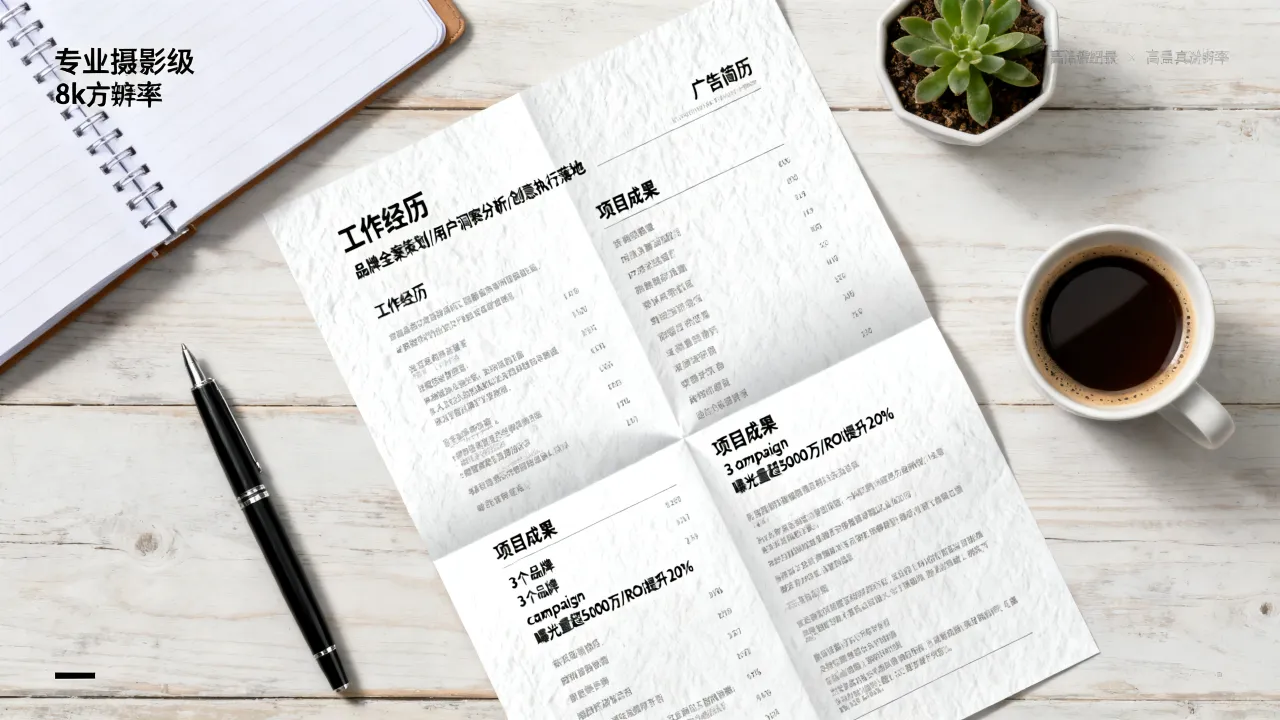
添加简历模板,只需三步:选对来源、用Word打开填入内容、导出为PDF,大多数招聘平台和HR更认可PDF版本,添加”不是复制粘贴,而是把模板里的示例信息替换成你自己的经历。 行业共识认为,HR在一份简历上停留的时间并不长,模板的清晰度、字体统一度和板块顺序,往往比花哨的设计更关键,下面按实际使用场景,把整个流程拆开讲清楚。
简历模板从哪里下载更稳妥
模板的获取渠道会直接影响后续编辑的顺畅程度,来源不正规的模板,经常出现下载后需要绑定软件、附带水印、压缩包内藏广告链接等问题,按稳妥程度,建议优先考虑以下四个地方。
- 招聘网站自带的在线简历模板,例如智联招聘、前程无忧、BOSS直聘,填写后直接以平台标准格式投递,不容易错位。
- 办公软件自带的模板库,包括WPS模板库和Word在线模板,免费模板占大多数,下载后可离线修改。
- 专业简历网站的模板,如超级简历、知页等,设计感更强,但部分模板需要付费或只能在在线编辑器中修改。
- 学校就业指导中心提供的Word模板,这类模板偏朴素,但胜在规范,适合国企、事业单位和应届生使用,业内专家指出,校内模板往往更符合传统岗位HR的浏览习惯。
简历模板免费下载网站哪个好用:先看格式再看数量
免费模板网站很多,但真正好用的前提是“能稳定导出成Word或PDF”,判断一个免费模板值不值得下载,不要只看页数或设计,要留意三点。
- 是否标注了“适合打印”或“通过ATS扫描”,部分大公司会先用系统筛选简历,如果模板使用了复杂的文本框和表格,解析后可能丢失关键信息。
- 是否区分应届生版和职场人版,两者在实习经历、项目经历上的排版逻辑差异很大。
- 是否带水印,部分免费模板下载后,右下角带着网站名称或二维码,打印时会非常显眼。
免费下载页面如果要求填写手机验证码或者分享三个好友,建议直接关闭,这种情况收集隐私的风险大于模板本身的价值。
免费简历模板和付费模板哪个好:按岗位决定
免费模板适合传统行业、行政、销售、技术等岗位,内容结构保守,字体兼容性高,付费模板适合设计、创意、新媒体类岗位,对排版和视觉风格的容忍度更高,更看重个人审美。
| 对比维度 | 免费模板 | 付费模板 |
|---|---|---|
| 成本 | 多数为零,少量带水印 | 通常在几十元到上百元不等 |
| 编辑权限 | 基本支持全文本编辑 | 部分模板锁定边框和颜色,只能改字 |
| 版式稳定性 | 简单清晰,但设计感一般 | 更精致,但转换PDF后可能出现字体丢失 |
| 适用场景 | 传统行业、国企、校招 | 设计类、外企、创意岗位 |
需要留意的是,付费模板如果只能在线编辑,不能导出源文件,实际使用时会受平台限制,购买前最好确认是否支持PDF导出,否则一旦平台关闭,简历文件可能取不回来。
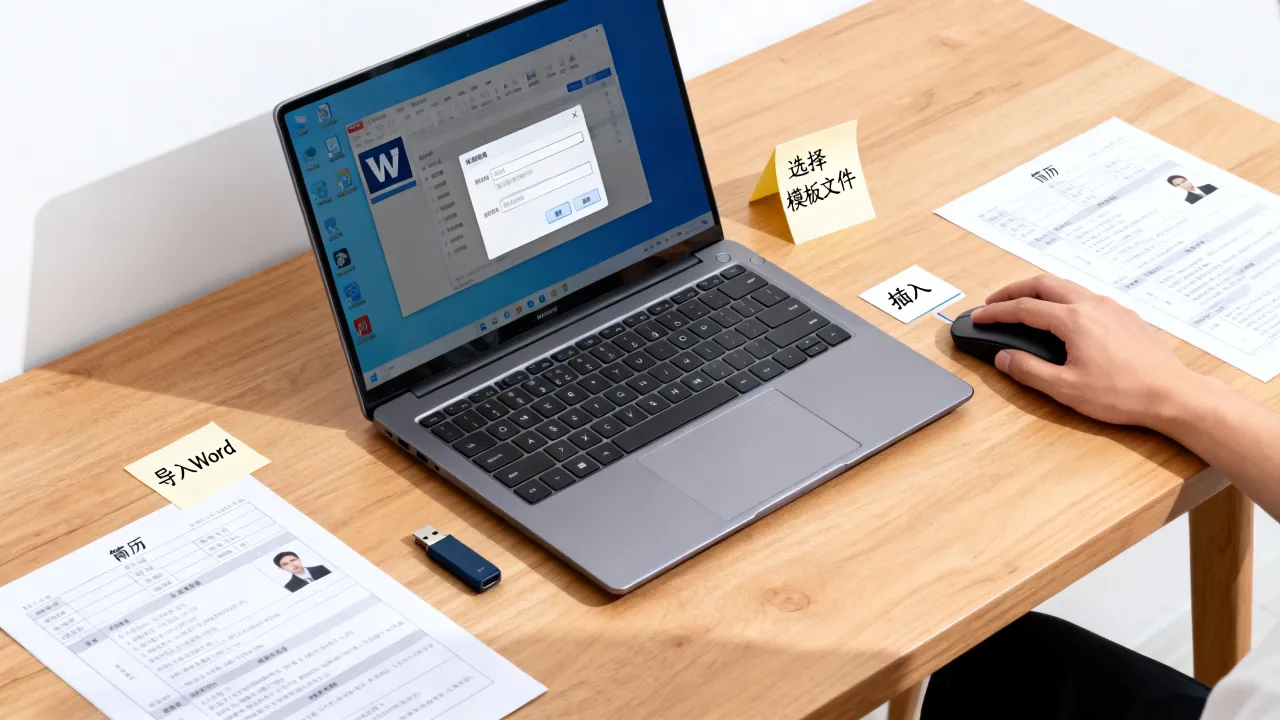
模板下载后怎么添加进Word文档
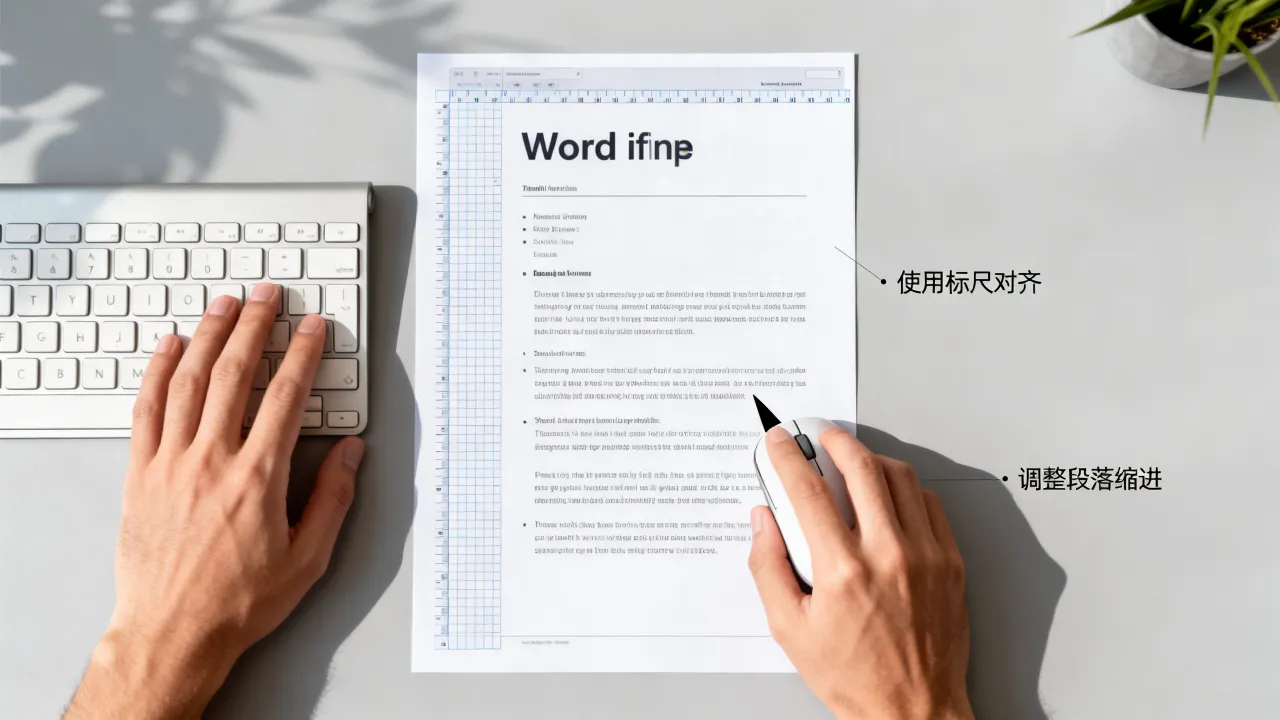
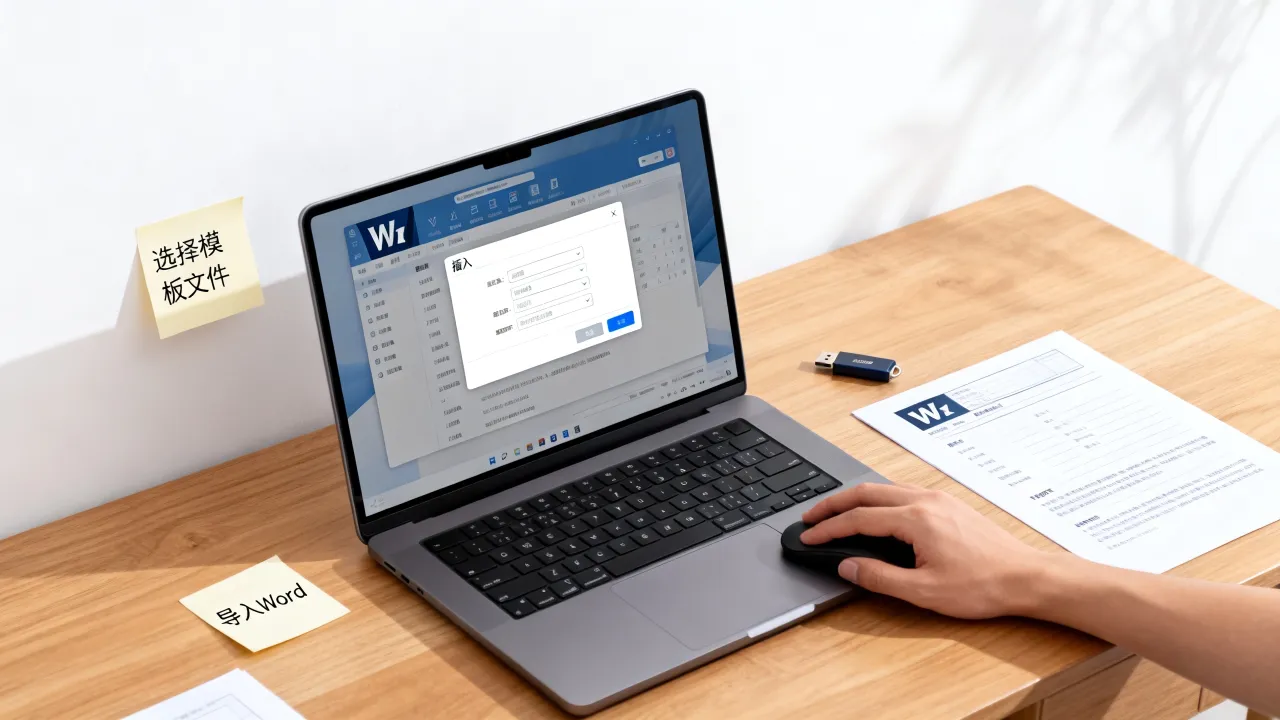
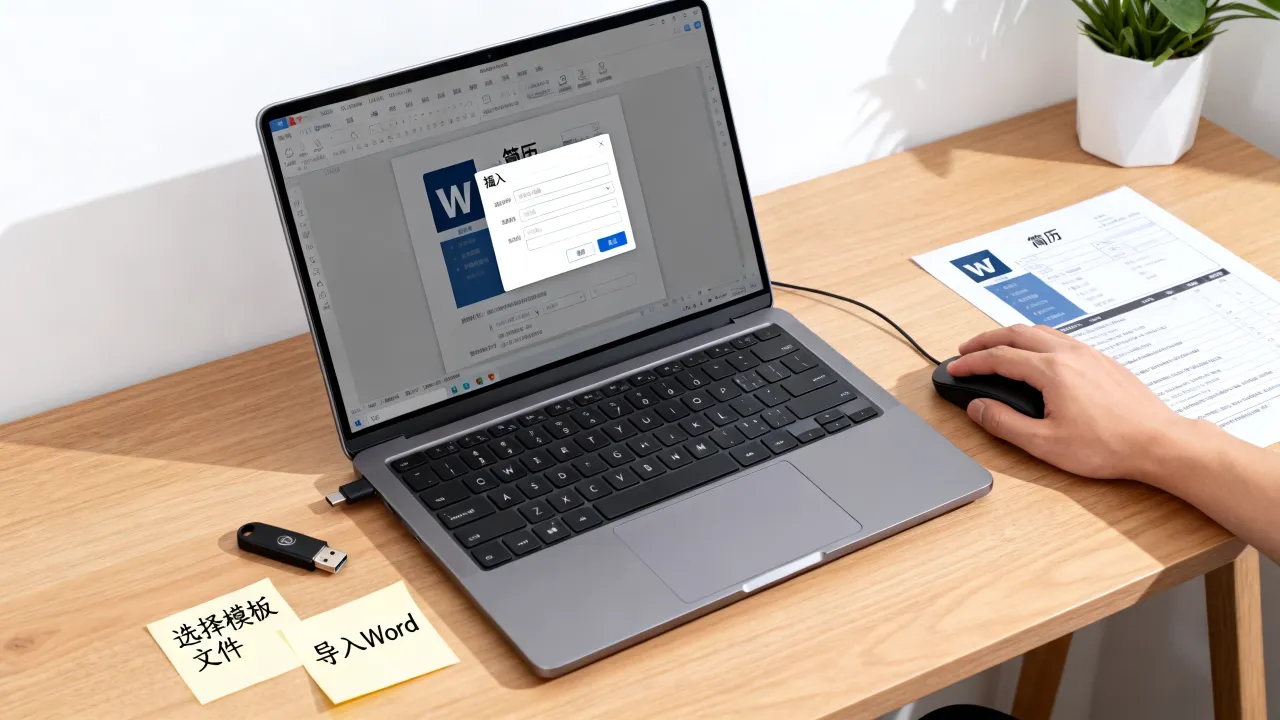
很多人拿到模板后,习惯用浏览器打开预览,然后直接复制里面的内容到Word里,这种做法最容易让表格错位,正确的添加方式是把文件下载到本地,然后使用Word或WPS打开。
- 右键点击模板文件,选择打开方式为Word或WPS,不建议直接双击,避免默认打开程序不对。
- 打开后立刻执行“另存为”,将文件重命名为“姓名-应聘岗位”格式,防止在原文件上反复编辑导致模板损坏。
- 从头到尾把示例文字替换成自己的信息,不要只改姓名和电话,教育经历、工作内容都需要同步调整。
- 项目经历按“职责描述+量化成果”的结构写,负责公众号日常排期,单篇阅读量从200提升到800”,比单纯罗列工作内容更有说服力。
- 统一全文字体,中文部分建议使用微软雅黑或宋体,英文和数字保持同一字体,正文字号控制在10.5到12磅之间,小于10磅打印后会很难读。
简历模板下载后打不开怎么办:文件格式兼容性问题
下载后遇到打不开,不要急着重新下载,先检查文件格式,按情况处理。
- 文件是压缩包:右键解压,找到内部的 .docx 或 .pdf 文件,不要直接在压缩包内双击打开。
- 提示扩展名与文件格式不匹配:将文件后缀改为 .docx 后重试,如果还打不开,说明模板实际上是WPS格式,需要安装WPS。
- 打开后显示只读:用“另存为”方式重新保存一份到桌面即可。
- macOS打开的排版错乱:用WPS打开后重新导出,或直接在WPS内编辑,避免Pages格式不兼容问题。
模板结构和自己经历对不上怎么调整
模板里的“专业技能”栏目占了两行,而你的经历更适合放“项目作品”备注,这时需要改板块结构,调整时千万不要拖动边框线,也不要手动删除整行表格线,而是选中整个段落区域,用退格键删除后重新输入。
新增板块时,复制原板块的标题行,修改文字并选中标题行按格式刷使用,底部对齐位置用回车补充空行,而不是插入文本框,这样导出PDF后各板块不会乱跳,调整完毕后,用格式刷逐篇检查标题是否全部统一,避免出现一个黑体一个楷体的情况。
添加完模板后怎么导出PDF并完成上传
Word文档在手机上打开和电脑打开的渲染效果存在差异,直接上传docx文件,HR电脑里的字体替换规则可能导致排版错乱,所以在投递前必须导出为PDF。
- Windows电脑:文件 → 另存为 → 选择PDF格式。
- macOS电脑:文件 → 导出为PDF。
- WPS:输出为PDF → 选择当前文档。
- 手机WPS:打开文档 → 点击“分享” → 选择“以PDF发送”,或工具里的“文件另存为”。
导出后打开PDF检查一遍,重点看日期是否对齐、照片是否变形、有没有空白页,文件名也要规范,建议命名为“姓名-应聘岗位-工作年限.pdf”,不要用“简历最终版”这类命名。
手机端添加简历模板要注意字体和排版
在手机端编辑模板最大的风险在于字体,安卓WPS一般能保留微软雅黑,但iOS系统优先使用苹方字体,导致同一份Word在电脑上打开后字号变大或行距变宽,最佳做法是手机端用来填写文字内容,最终在电脑端统一调整排版,如果条件必须手机终版,导出PDF前先通过WPS预览逐页检查排版。
简历文件太大怎么压缩:先降图片再转PDF
文件超过招聘系统的上传限制时,第一步不是压缩PDF,而是回到Word里处理图片,将照片和作品截图的尺寸缩小到宽度不超过10厘米,清晰度保持200像素左右即可,确认图片缩小后再重新导出PDF,文件大小通常会大幅下降,如果PDF仍然过大,使用PDF阅读器自带的“优化大小”功能,选择兼容性较好的3.0版本,不要用压缩软件强行降清晰度。
添加简历模板的常见问题
Q1:在招聘网站在线填写完整后,还需要再传一份Word模板吗
建议同步上传一份PDF附件,大多数招聘网站先把在线简历交给系统解析,但当HR想下载打印或转发给用人部门时,附件的完整排版更占优势,在线模板的格式受平台限制,导出的PDF很可能出现边距和字体差异,所以在上传附件时,用Word制作后再导出,比直接让平台自动生成更可靠。
Q2:添加模板时保留照片还是去掉照片
照片问题取决于岗位属性,国企、行政、销售、旅游管理等行业,HR普遍习惯看到照片,建议保留;互联网、外企、技术岗更看重内容匹配度,不放照片是正常选择,需要强调的是,不要使用手机自拍或生活照截图作为证件照,横向拉长的头像会直接破坏模板的正式感,如果证件照修图痕迹过重,宁可不放。
Q3:有没有一种通用模板能投所有岗位
没有,模板只能承担整体框架,核心决定权在具体内容,同一份简历投技术岗投新媒体岗,项目经历描述侧重完全不同,建议准备两套基础模板,一套保守传统,用于国企、事业单位;另一套允许留白和色块装饰,用于互联网公司和创意设计类职位,后者可以添加作品集链接,但链接必须独立可打开,真正被留下的是那些简历模板与岗位描述关键词有对应关系的人。