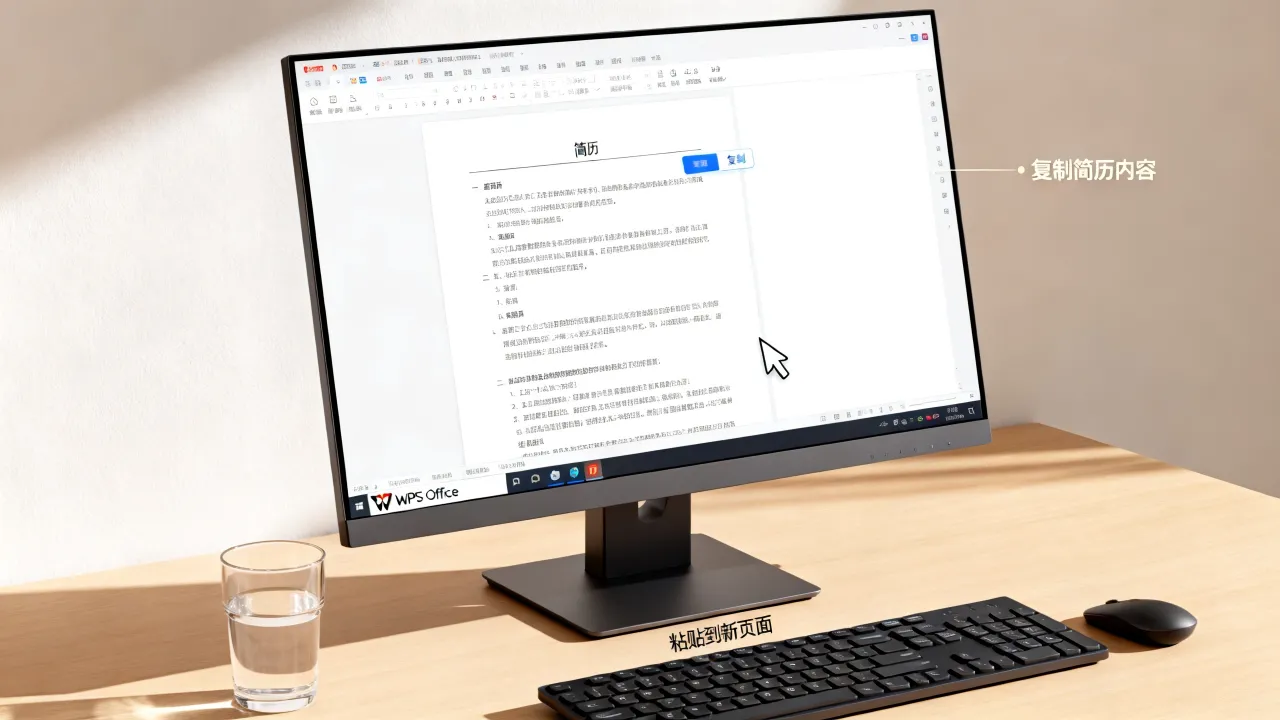
粘贴简历到WPS,最稳的办法不是直接Ctrl+V,而是先用“只保留文本”清掉原格式,再套用WPS自带的简历模板统一排版。很多人简历贴过去字体变大变小、行距忽紧忽松,其实都是把Word或网页里的隐藏格式一起带了过来,这篇文章直接给你一套从粘贴到排版完工的完整流程。
简历粘贴到WPS后格式乱了怎么办
先别急着调整,格式乱的根源在于WPS同时接收了文字和“样式指令”,同一个“工作经验”四个字,原文件里若是宋体五号,WPS粘贴后却显示成等线小四——这多半是源文档的样式映射出了问题。两步看清乱在哪里
粘贴后先做体检,再看怎么修:- 第一步:全选(Ctrl+A),看工具栏“开始”里的字体和字号是否统一,多数情况下,乱就乱在标题和正文混用了几种字体。
- 第二步:看段落标记,点击“开始”选项卡中的“显示/隐藏编辑标记”(¶图标),如果段落之间出现多个空行,说明原文档用了大量手动回车来撑行距。
从招聘网站复制简历到WPS
招聘网站自带的在线简历通常有底色、边框和复杂的缩进,直接粘贴会把网页背景色一起带进WPS,打印出来一片灰。- 在网页里选中简历内容,按Ctrl+C复制。
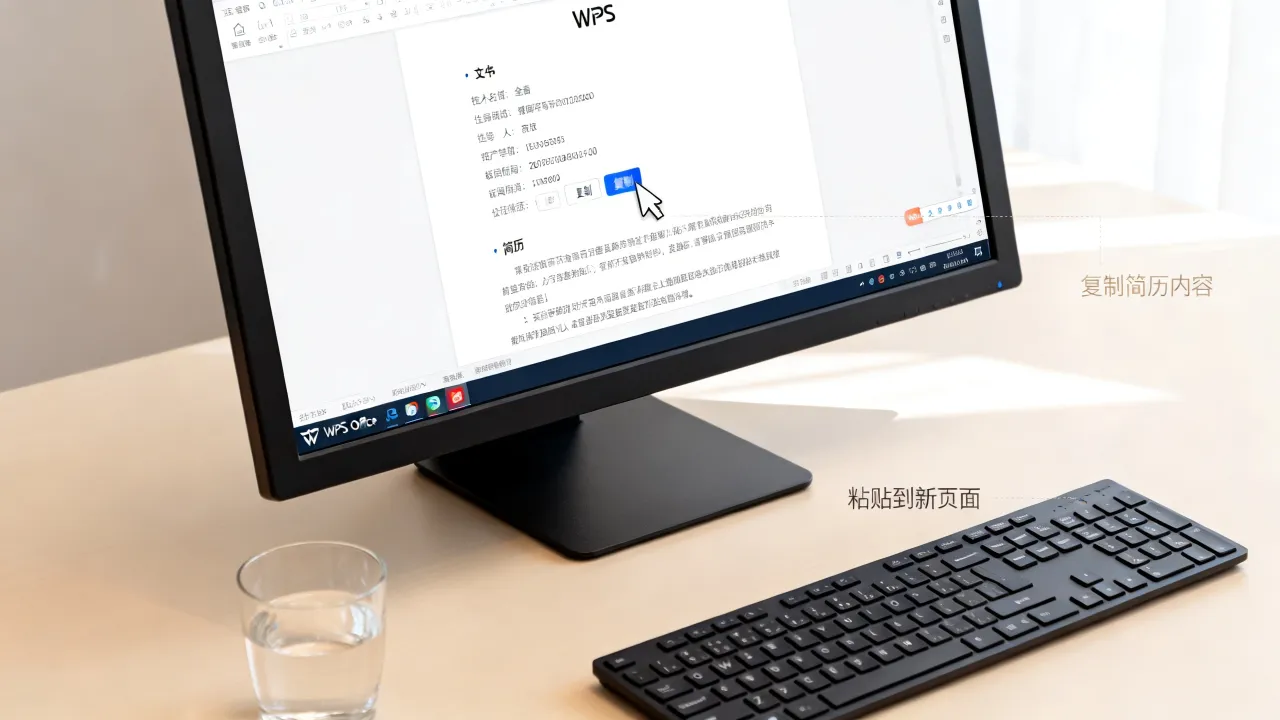
- 打开WPS文字,右键粘贴选项里选择“只保留文本”,这个按钮的图标是个带“T”的剪贴板。
- 粘贴完成后,全选(Ctrl+A),统一设置字体为宋体或微软雅黑,字号正文设为小四(12磅)。
从旧版Word文档转存到WPS
老Word文档可能是doc格式,WPS打开时兼容性没问题,但直接全选复制、再粘贴到新文档,容易把分页符和节格式一起带过来,行业共识认为,先另存为docx格式再操作是规避乱码最省事的方式,存完后重新打开,再执行粘贴步骤。WPS粘贴简历的三种方式怎么选
粘贴按钮下方有个小箭头,点开能看到不同的粘贴选项,很多人从来没用过,这三项决定了简历的最终呈现效果。四种选项逐个看
| 粘贴方式 | 适用场景 | 实际效果 |
|---|---|---|
| 保留源格式 | 从同一个WPS文档内复制内容 | 字体、颜色、行距完全不变,最省事 |
| 合并格式 | 从其他Word文档粘贴内容 | 保留加粗和下划线,但字体改为当前文档默认样式 |
| 只保留文本 | 从网页或PDF复制简历 | 所有格式全部清除,只留下纯文字,最干净 |
| 粘贴为图片 | 需要锁定版面的简历附件 | 内容不可编辑,但视觉上与源文件完全一致 |
翻车时最该用的兜底操作
如果你已经用了“保留源格式”,贴完发现版面全散了,别一行行删,最快的方式是:- 全选乱掉的简历内容,按Ctrl+Shift+C复制格式。
- 在空白文档里按Ctrl+V粘贴,先清空所有格式。
- 再套用一个WPS自带的简历模板,把文字填进去。
模板的正确打开顺序
- 在WPS首页搜索“简历模板”,挑选一份布局简洁、单栏排版的模板。
- 点击“使用”后,模板会以新文档形式打开。
- 逐栏删除示例文字,粘贴你的对应信息,这里建议粘贴时继续用“只保留文本”,因为模板的字体和段落格式已经设定好,直接敲字最安全。
本地模板与在线模板的区别
WPS提供两种模板来源:本地已安装的样式和云端在线素材库,日常投递简历,用本地基础模板足够;如果追求视觉设计感,在线模板里有不少带色块和头像框的样式,需要花点时间调整,据WPS官方说明,在线模板的适用范围覆盖多数常见岗位,覆盖度较广。简历粘贴到WPS后字体总是变是怎么回事
换了电脑或者换了系统,字体就会替换成默认字体,这不是WPS的问题,而是源文档使用的字体在当前设备上不存在。字体替换的规律
当你从一台装有“方正小标宋”的电脑上复制内容,到一台只有“宋体”的电脑上,WPS会自动用宋体替换,问题在于,替换后字号计算会有差异,原本正好一页的简历,可能挤到两页去。 解决思路简单粗暴:全选后手动逐项设置字体
顺手把行距也一并统一
字体换完了,行距乱象仍然存在,全选简历内容,右键选“段落”,在“行距”下拉框里选“1.5倍行距”,再把“段前段后”都设为0,这样每行之间的缝隙一致,简历看起来干净利落。粘贴简历到WPS常见问题
从网页复制简历到WPS,表格边框消失怎么办?
网页里的表格边框是靠CSS渲染的,WPS识别不了,先在网页里把表格截图保存,再把截图插入到WPS文档中,这样边框就固定住了,后续想改成可编辑的表格,就自己插入一个表格,重新填内容。太长,怎么在WPS里快速缩到一页?
先别急着删除内容,全选文字,将字号从五号(10.5磅)调到小五(9磅),再把页边距从默认的2.54厘米缩到1.8厘米,这两步能省出可观的空间,多数简历都能塞进一页。WPS里做好的简历,发到别人手机上打开还是乱吗?
把WPS文档另存为PDF再发送,这是最保险的方式,WPS文字里点“文件”,选“另存为”,文件类型下拉框里选中“PDF”,保存后对方的手机和电脑上无论用什么软件打开,版面都和你看到的一模一样。最后收个尾:粘贴简历这件事,关键动作就两个——先“只保留文本”再改字体,套模板后别动版式结构,把这两条记牢,任何来源的简历内容都能在WPS里快速变成一份干净、稳定的求职文档。