表格心形怎么画?核心答案:以表格为像素画布,将行列尺寸统一调成近正方形,然后按心形坐标图逐格填充单元格颜色,即可在Excel或WPS表格中画出一枚清晰的爱心。这个方法无需绘图功底,纯鼠标操作,熟练后三分钟内完成,且打印时依然保持矢量般锐利的边缘。
Excel表格画爱心教程:从调整行高列宽开始
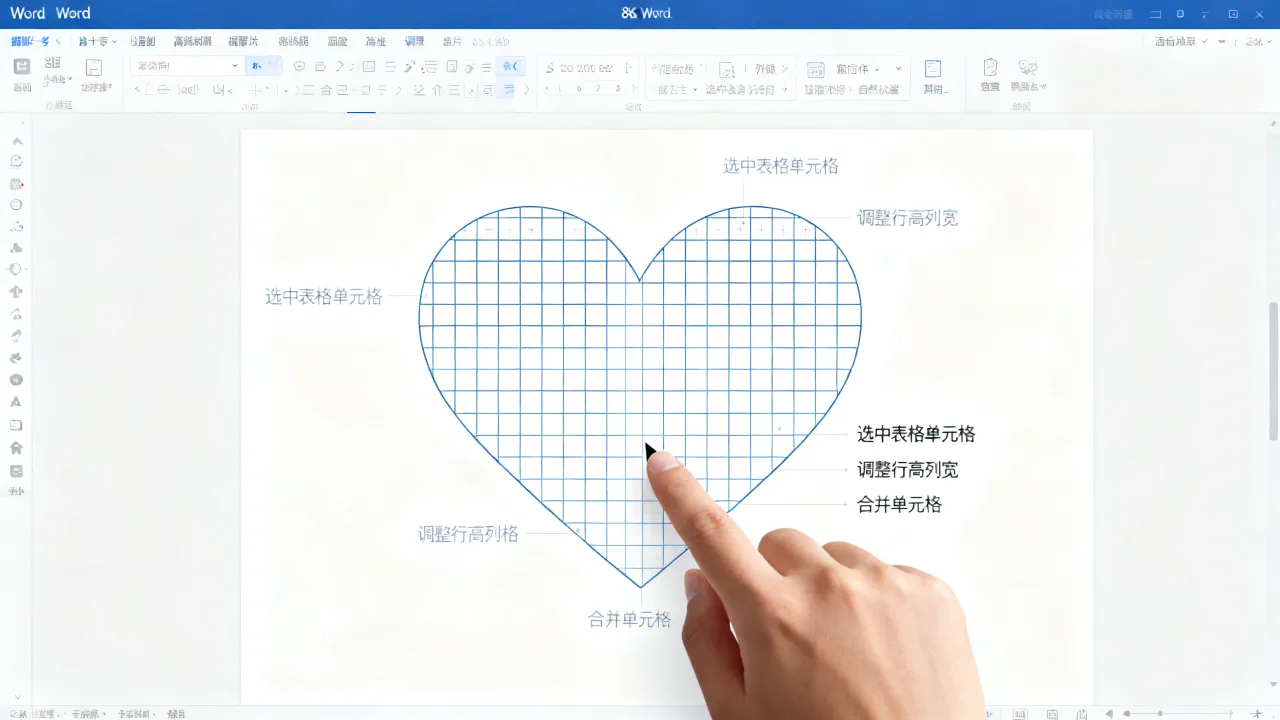
很多人第一次尝试在表格里画爱心,最终以“变形拉扁”的图形收场,原因几乎都出在同一处:没有把行高和列宽的比例先校准,Excel默认的列宽单位与行高单位并不相等,直接填充出来的“爱心”会呈现明显的横向拉伸,Excel表格画爱心教程的第一步,永远不是填色,而是先把单元格“捏”成正方形。
第一步:新建Excel表格并设置行列尺寸
新建一个新的工作表(快捷键Ctrl+N),在左上角点击“全选”按钮,此时整个工作表被选中,接下来把鼠标移动到列标A上,右键点击“列宽”,输入一个参考值,以桌面版Excel 2026为例,建议列宽设为2.5,行高设为19.5,这两个数值组合起来,单元格视觉上最接近正方形。
在WPS表格中操作略有差异:点击左上角全选后,右键选择“行高”,输入20;再右键选择“列宽”,输入2.6,WPS的行高与列宽默认比例和Excel不同,需要手动微调,验证方式很简单:选一个单元格,切到“视图”中的“显示缩放”,将比例调到100%,观察格子的宽高比例,行业共识认为,这一步试错一两次并不丢人,真正的高效在于调好一次后保存为模板。
第二步:按图案填充单元格颜色
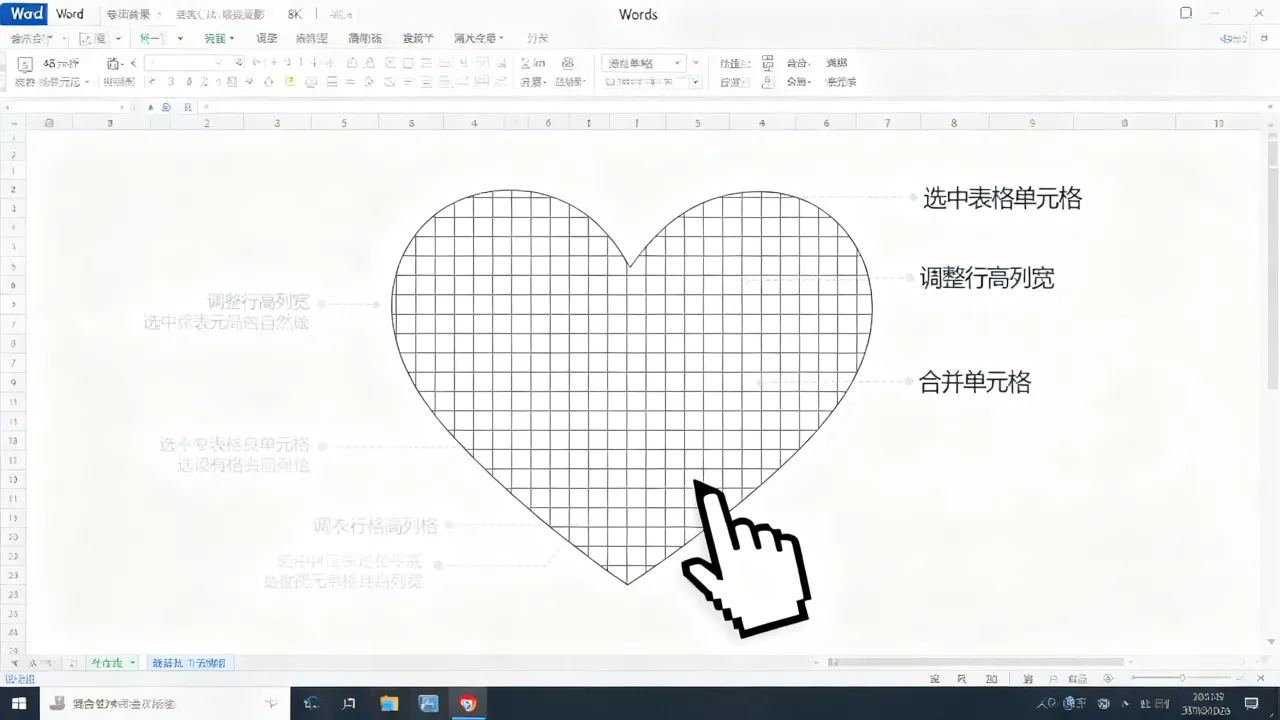
行列比例调整好之后,画心形实际上变成一个“对照图纸点格子”的过程,这里给出一个经典的14×12网格坐标,可以用在任何表格软件上,第一行从D列开始,到K列结束,填充8个单元格:即D1到K1全部填红,第二行从B列开始,到M列结束,填充12个;第三行从A列开始,到N列结束,填满14个,第四行依然是A到N端,填满,第五行从A列开始,到第13个即M列结束,留一个空,第六行从B列到L列,第七行从C列到J列,第八行从D列到H列,第九行只填E和G两格,第十行填F一格。
这段叙述看起来繁琐,实际操作时只要配合“框选+按Ctrl键加选”就能快速完成多区块填充,选中目标区域后,在“开始”选项卡中找到填充颜色,点击标准红即可,如果你希望爱心有渐变层次,可在第二行使用浅红,中间行用深红,底部用粉红,效果类似光晕。
第三步:用条件格式快速上色(进阶)
手动点选适合十几行的小心形,一旦画30行以上的大爱心,手点效率骤降,此时可以换成自动填充逻辑:选中整个区域,进入“开始”→“条件格式”→“新建规则”,选择“使用公式确定要设置格式的单元格”,在公式框中输入一个心形判定式,例如=((ROW()-$G$15)^2+(COLUMN()-$G$15)^2-1)^3-(ROW()-$G$15)^2*(COLUMN()-$G$15)^3<0
WPS表格爱心怎么填充颜色:手机与电脑版差异
WPS表格在国内拥有相当一部分用户,尤其是公司内网和国产办公环境中,WPS的使用频率不亚于Excel,关于WPS表格爱心怎么填充颜色这个问题,答案与Excel操作基本同源,但在细节上有三处不同。
手机WPS表格画爱心能用吗
手机WPS表格画爱心完全可行,但体验和电脑端有较大差距,手机上打开WPS Office,进入表格后先点击右上角的“编辑”按钮进入编辑模式,点选任意单元格后,下方出现工具条,滑动到“开始”分组,里面有“填充颜色”图标,如果要把行高列宽都调小,点击单元格后选择“单元格格式”,其中行高和列宽在同一面板内调整,麻烦的是心形坐标网格需要上下左右不断滚动屏幕,单手操作时容易选错位置。
更推荐的做法是:在电脑上完成一次画好的爱心表格,另存为xlsx后发送到手机,手机WPS打开时,爱心不会乱形,因为行高列宽已经固定下来了,手机端用于展示和打印更方便,用于从零绘制则略费眼力。
WPS与Excel表格爱心对比:哪个更好用
| 对比项 | Excel | WPS表格 |
|---|---|---|
| 行列校准 | 列宽2.5配行高19.5 | 列宽2.6配行高20 |
| 条件格式 | 公式生效需精确输入 | 公式容错率更高 |
| 手机端操作 | 体验一般 | 手机端工具条更紧凑 |
| 免费可用性 | 付费/订阅 | 基础版本免费,免费版足够画爱心 |
从纯画爱心角度衡量,WPS的免费策略让更多学生党优先可以用,Excel在公式计算和复杂样式上更占优,但对于一枚简单爱心,两款软件没有捷径和优劣之差,操作路径完全一致,无非是菜单翻译略有不同。
表格爱心怎么设置行列宽才能不变形
表格爱心怎么设置行列宽,直接影响最终图案的观感,属于整个流程里最关键的一个变量,许多用户明明照着网格图填色,成品却成了一颗“扁枣”,这就是行列设置环节出了偏差。
行高与列宽的数学换算
Excel中,行高数值的单位为磅(points),列宽单位为字符数(character width),想让单元格视觉呈正方形,需要满足一个经验公式:行高约等于列宽乘以7.5再加2,例如列宽设为2时,行高约为17磅;列宽为2.5时,行高约为20.75磅,我推荐的19.5约在两者之间,适配大多数显示器和默认缩放比例。
缩放比例引发的心形变胖
调好行列比例只成功了一半
如果使用Excel模板打印,别忘了在打印预览里看看是否印刷在页面正中央,打印方向选择“横向”,缩放比例设为“适应页面”,这样表格爱心在A4纸上不会裁边。
Excel爱心公式:让你一分钟生成大尺寸爱心
Excel爱心公式适合追求效率的人,公式法生成爱心无需逐个点选,只要输入一个判定函数的变形,就能把整个矩形区域里的单元格按数学曲线自动染色,这个方法对小尺寸网格未必优于手动填充,但当你需要画一张30×30甚至50×50的大爱心时,手点会令人崩溃,公式则能在几秒内完成。
经典公式与参数解释
在空白工作表中,比如目标区域为A1:AF30(30列宽),先选中这片区域,打开条件格式对话框,输入公式:
=(( (COLUMN()-15)/14 )^2 + ( (ROW()-15)/14 )^2 - 1)^3 - ( (COLUMN()-15)/14 )^2 * ( (ROW()-15)/14 )^3 < 0
其中15是心形中心所对应的行列坐标偏移量,14控制爱心整体所占的格子数量,你完全可以把14改成20来获得更大尺寸,公式含义源自数学中经典的笛卡尔心形线方程,本质是判断每个格子对应的坐标点是否落在心形内部,落在内部的条件成立,便填充红色;不成立则保持空白,这种思路也被许多教程称为“Excel爱心公式怎么用都不变形”的可靠方案。
实际操作定要避开的坑
输入公式时,空格有或没有不影响运算,但<0必须写英文半角符号,如果你用的是中文输入法,逗号很容易被输成全角状态,Excel会直接报错,WPS表格对公式符号的容错性稍好,但也建议统一使用半角。
更省力的变体方案是使用“查找与替换”功能生成心形:先在一列中列出心形图案每一行的“行宽占位字符”,比如第1行AAAA,第2行AAAAAA,然后通过设置字体为等宽字体并调整字号,让每行字母数量恰好拼出爱心轮廓,这种方案适合不懂公式的初学者,但打印效果不如条件格式那般均匀。
表格画爱心要多少行多少列:三种经典尺寸参考
表格画爱心要多少行多少列,取决于你打算用在哪里,常用三种规格,分别适用于不同场景,我整理成一张速查表供参考。
三种常规尺寸对比
| 尺寸规格 | 行列数 | 适合场景 |
|---|---|---|
| 小巧型 | 10行8列 | 微信聊天背景截图、工牌备注、便利贴打印 |
| 标准型 | 14行12列 | 生日贺卡、表白邮件附件、A4纸打印 |
| 大型横幅 | 28行24列 | 会议室投屏、海报、PPT封面背景图 |
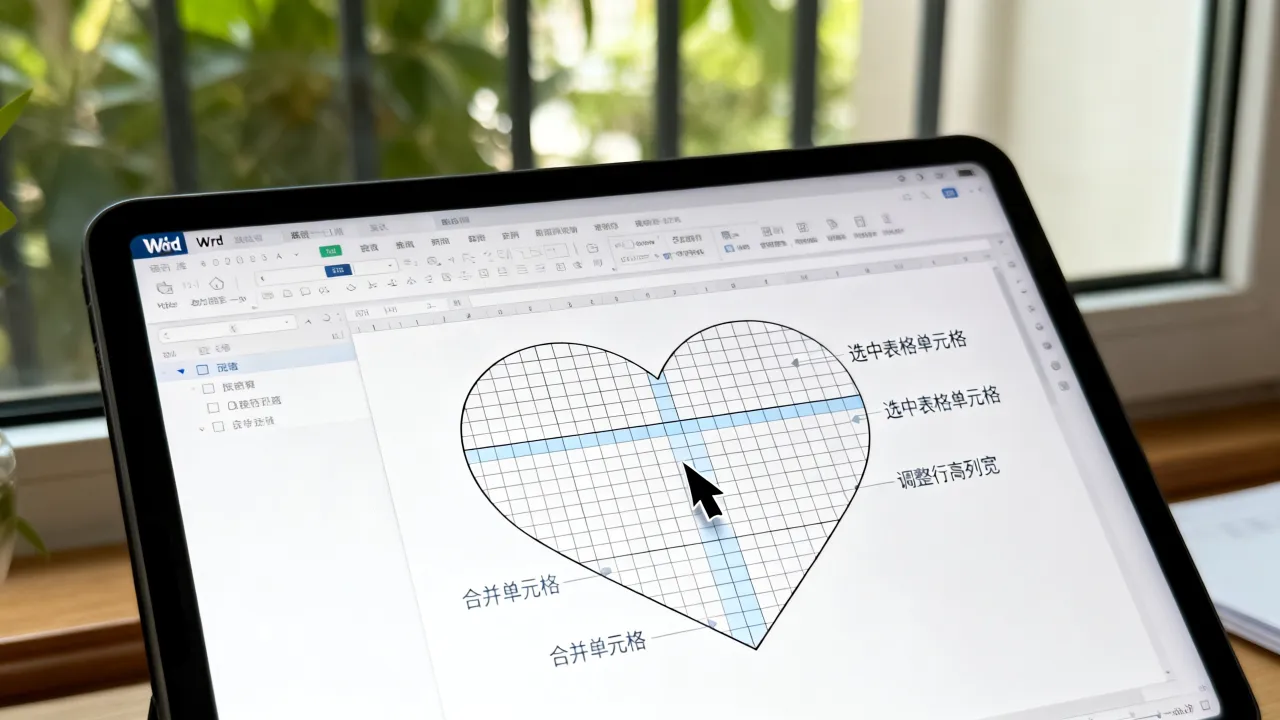
小巧型的经典模式是左上角从C列开始填充,第1行到第5行逐行递增到8列,第6行到第10行递减至2列,这时的爱心胖瘦适中,标准型最适合打印,打印时设置页边距为窄边距,保持居中,大型横幅建议通过“页面布局→背景图片”功能插入心形底图,再叠加透明文字层,视觉效果更饱满。
特殊场景下的尺寸微调
不同用途对比例的需求并非完全一致,如果用在Excel中作为饼图或流程图的一部分,通常取12行10列,让爱心不至于喧宾夺主,如果用在PPT幻灯片背景,爱心建议不要占满整页,周围留白四格以上才有呼吸感,另有一种拉长版爱心,把行数增加一倍但列宽不变,适合做竖版手机壁纸,这种拉长版在Excel中制作时,只需在原有标准型基础上每隔一行复制同样的一行,具体操作:选中标准型爱心区域中连续六行,点击“开始”菜单里的“插入→插入复制的单元格”,重复操作两次即可。
结尾收束
表格心形怎么画的底层逻辑非常简单:先在行列上做文章,再用颜色说话,Excel表格画爱心教程和WPS表格爱心怎么填充颜色,本质上遵循同一条原理,差异只在菜单层,表格爱心怎么设置行列宽,直接关系成品是否变形,值得花半分钟细心校准,掌握以上方法后,无论是邮件祝福、打印贺卡还是做海报背景,你都能在几分钟内让表格“长出”一枚标准心形。
Q&A:表格心形怎么画的相关问题
表格心形怎么画才能保证打印出来不变形
先完成调行高列宽,再检查视图缩放是否为100%,最后在“打印预览”里选择“将工作表调整为一页”,并手动把纸方向设为横向,如果打印出来仍然变形,说明纸张页边距设置不对称,请将左、右页边距设置为相同数值。
有没有不用公式的表格爱心填充办法
有的,先在纸上画一个心形网格图,用铅笔标出每一行起止单元格序号,然后回到表格里逐行框选填色,这种方法完全不需要公式,缺点是超过15行的爱心要手动点击的次数较多,但胜在简单直观,适合第一次接触表格绘制的新手,如果想要快捷方案,可以使用Excel自带的“形状”工具插入心形图片,插入后在“形状格式”里设置无边框、填充红色,再将图片透明度调整为50%,然后从心形图片的“形状效果”中选择“转换为单元格填充”,这一思路也适合快速制作多行多列的大爱心,且不需要手动填色。
手机WPS表格心形怎么画和电脑有什么区别
手机端无法使用条件格式公式自动填充,多数手机上公式输入界面也会遮挡数据区,因此建议手机上采用“手动点格子”方式完成小尺寸爱心,若要大尺寸作品,则优先在电脑端完成,再用WPS Office的云同步功能将文件传输到手机,手机端的表格心形适合通过“截图”分享到社交平台,整体流程比电脑端稍多一步,但效果无区别。