如何用打印机复印发票

在日常办公或生活中,发票作为重要的财务凭证,有时需要复印留存,使用打印机复印发票看似简单,但涉及税务合规、打印质量及法律风险,需遵循规范操作,本文将从准备工作、操作步骤、注意事项三方面详细说明如何用打印机复印发票,并附相关FAQs供参考。
复印发票前的准备工作
确认发票类型与复印要求
根据税务规定,增值税专用发票、普通发票(电子发票打印件)等均可复印,但需满足以下条件:发票需为“记账联”或“存根联”,且原件清晰、无涂改;若为电子发票,需打印在空白A4纸上,打印件需注明“此件仅供XX用途,再次打印无效”并加盖单位公章。检查打印机与耗材
确保打印机处于正常工作状态,建议使用激光打印机(避免喷墨打印机因墨水晕染影响字迹清晰度);复印前检查墨盒/硒鼓余量,纸张选用白色A4复印纸(避免使用有色或过薄纸张,以防税务查验时无法识别)。核对发票信息完整性
复印前仔细核对发票代码、号码、开票日期、金额、销货方信息等关键内容,确保与原件一致,避免因信息遗漏导致复印件无效。
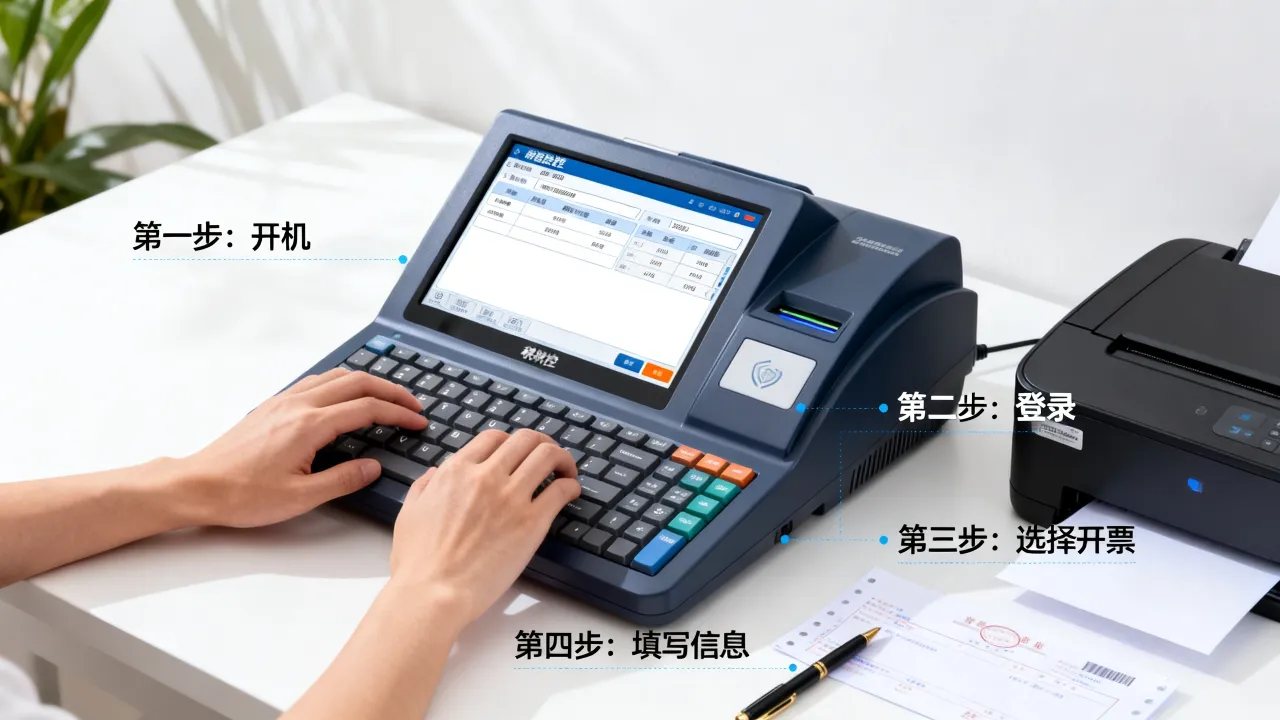
打印机复印发票的操作步骤
放置发票原件
打开打印机扫描仪/复印盖板,将发票原件正面朝下放置,确保发票平整无褶皱,边角对齐扫描仪定位标(通常为右上角箭头指示),若发票尺寸小于A4,需用白纸衬底,避免背景杂乱影响复印件整洁度。
设置复印参数
通过打印机控制面板进入“复印”模式,根据需求调整以下设置:- 分辨率:选择“300dpi”或“高精度”,确保发票二维码、金额小数点等细节清晰;
- 颜色模式:一般选择“黑白模式”(税务要求复印件为黑白,除非彩色发票需彩色复印);
- 缩放比例:若发票为A5等小尺寸,可选择“放大至A4”;若为A4原件,直接选择“100%原尺寸”。
启动复印并检查
确认设置无误后,按下“开始复印”按钮,等待打印机输出复印件,取出后与原件对比,检查是否有歪斜、漏印、字迹模糊等问题,若不合格需重新复印。
复印发票的注意事项
遵守税务规定
根据《中华人民共和国发票管理办法》,发票复印件需与原件具有同等法律效力,但仅限用于报销、记账等内部流程,不得作为抵扣税款、诉讼等外部凭证的依据,严禁私自篡改发票内容或复印件信息。保存原件与复印件的关联性
建议在复印件上标注“原件存档位置”(如“原件存于XX文件夹2025年第X号凭证”)或加盖“复印件与原件一致”印章,便于后续核查,电子发票打印件需保留原始电子文件(如PDF格式),以备税务查验。避免重复复印
部分发票(如增值税专用发票)有“仅限XX用途”字样,需严格按照用途复印,避免超范围使用,若发票已丢失,需先到税务机关办理《丢失增值税发票已报税证明单》,再凭证明复印件入账。
相关问答FAQs
Q1:电子发票打印后可以再次复印吗?
A:电子发票打印件可复印,但需确保打印件本身合规(注明用途、加盖公章),复印件需与打印件一并保存,且复印件上仍需标注“再次打印无效”等字样,避免多次复印导致信息混乱。
Q2:复印发票时,打印机卡纸了怎么办?
A:若打印机卡纸,需先关闭电源,按照说明书取出卡纸(避免用力拉扯损坏硒鼓或扫描仪),取出后检查发票是否有破损,若原件完好,重新放置并复印;若发票受损,需联系开票方重新开具,不可使用受损复印件。