如何打印地税电子缴款书

在现代税务管理中,电子缴款书已成为纳税人完成税费缴纳后的重要凭证,相较于传统纸质凭证,电子缴款书具有便捷、环保、易存储等优势,部分纳税人可能对如何正确打印和保存电子缴款书存在疑问,本文将详细介绍打印地税电子缴款书的操作步骤、注意事项及相关技巧,帮助纳税人高效完成凭证管理。
获取电子缴款书的前提条件
在打印电子缴款书前,需确保已完成税费缴纳并成功获取电子凭证,具体前提包括:
- 完成税费缴纳:通过税务局官方渠道(如电子税务局、手机APP、银行代扣等)成功缴纳相关税费,且扣款状态显示“已成功”。
- 登录权限:拥有电子税务局的合法登录账号及密码,或通过自然人身份信息登录个人所得税APP等平台。
- 网络环境:确保设备连接稳定网络,避免因网络中断导致凭证下载失败。
通过电子税务局打印电子缴款书
电子税务局是打印电子缴款书的主要官方渠道,具体操作步骤如下:
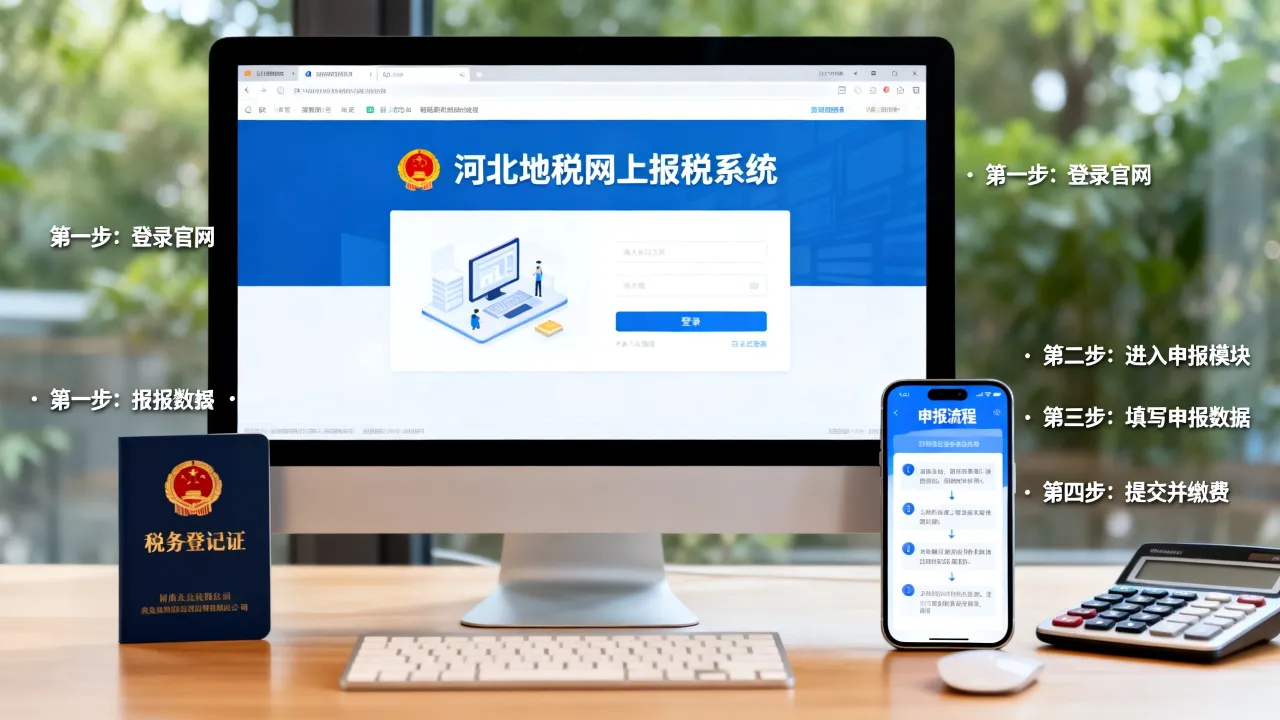
登录电子税务局
打开浏览器,访问所在省份或市级的电子税务局官网(建议使用Chrome、Edge等兼容性较好的浏览器),输入纳税人识别号(或身份证号)、密码及验证码,完成登录。
进入“我要查询”模块
登录后,在首页顶部导航栏找到“我要查询”选项,点击进入下拉菜单,选择“缴款凭证查询”或“税收完税证明查询”(不同地区名称可能略有差异)。
查询并选择缴款记录
在查询页面,根据提示选择查询条件:
- 时间范围:选择缴纳税费的具体日期(如某年某月某日至某年某月某日);
- 税费类型:可选增值税、企业所得税、个人所得税等(如需全部凭证,可跳过该步骤);
- 缴款书号码:若已知缴款书号码,可直接输入快速定位。
点击“查询”按钮,系统将列出符合条件的缴款记录。
下载电子缴款书
在查询结果中,找到目标缴款记录,点击右侧的“查看”或“下载”按钮,系统通常提供两种下载格式:

- PDF格式:推荐选择,支持打印、盖章,且格式固定不易出错;
- XML格式:为电子数据文件,需通过税务部门提供的工具打开,一般用于归档或数据导入。
选择PDF格式后,点击“下载”,将文件保存至本地电脑(建议保存至桌面或指定文件夹,便于后续查找)。
打印电子缴款书
下载完成后,用PDF阅读器(如Adobe Acrobat Reader、WPS等)打开文件,检查凭证信息(如纳税人名称、税种、金额、所属期等)是否完整准确,确认无误后连接打印机进行打印,打印时建议:
- 使用A4纸张,选择“实际尺寸”打印比例,避免内容变形;
- 打印后核对纸质凭证与电子版信息一致性,确保清晰可辨。
通过手机APP打印电子缴款书
对于个人纳税人或习惯使用移动端的用户,可通过手机APP完成电子缴款书的打印,步骤如下:
下载并登录APP
下载官方税务APP(如“个人所得税”APP或地方税务局APP),使用手机号注册并完成实名认证。
进入“缴款凭证”模块
在APP首页找到“我要查询”或“服务中心”板块,选择“缴款凭证查询”或“完税证明”功能。
选择凭证并生成电子版
根据提示选择缴税记录,系统将自动生成电子缴款书(通常为PDF格式),点击“下载”或“分享”按钮,将文件保存至手机或发送至电脑(如通过微信、QQ传输至电脑端)。
打印电子缴款书
将手机端的电子缴款书传输至电脑后,参照“通过电子税务局打印”的步骤操作;或直接使用支持无线打印的打印机,通过手机APP调用打印功能。

打印电子缴款书的注意事项
- 凭证有效性:电子缴款书需加盖税务机关电子签章,打印后无需额外加盖公章,但需确保电子签章清晰可见。
- 打印份数:根据实际需求打印,一般建议保留12份,同时备份电子版至云端(如网盘、税务系统指定存储空间),避免丢失。
- 信息核对:打印前务必核对纳税人信息、税额、所属期等关键数据,如有错误需联系税务机关更正后重新获取。
- 打印机设置:若打印内容出现偏移或模糊,可在打印预览界面调整页边距或缩放比例,确保文字、图表完整显示。
常见问题及解决方法
无法下载电子缴款书怎么办?
- 检查网络连接是否稳定,尝试切换网络环境(如从WiFi切换至4G);
- 确认浏览器是否开启弹出窗口拦截,若开启需临时关闭后重新尝试;
- 清除浏览器缓存或更换浏览器后再次操作;
- 如仍无法解决,可联系当地税务局技术支持或前往办税服务厅打印。
打印后的电子缴款书是否需要盖章?
电子缴款书自带税务机关电子签章,与纸质凭证具有同等法律效力,打印后无需额外盖章,但若需用于特定场景(如银行贷款、资质审核等),建议提前确认接收方是否要求加盖税务机关公章,必要时可前往办税服务厅申请打印纸质盖章版。
通过以上步骤,纳税人可轻松完成地税电子缴款书的打印与保存,随着电子政务的普及,掌握电子凭证的操作技能不仅能提升办事效率,也有助于实现绿色低碳的税务管理方式,如有疑问,建议及时咨询当地税务机关或通过12366纳税服务热线获取帮助。