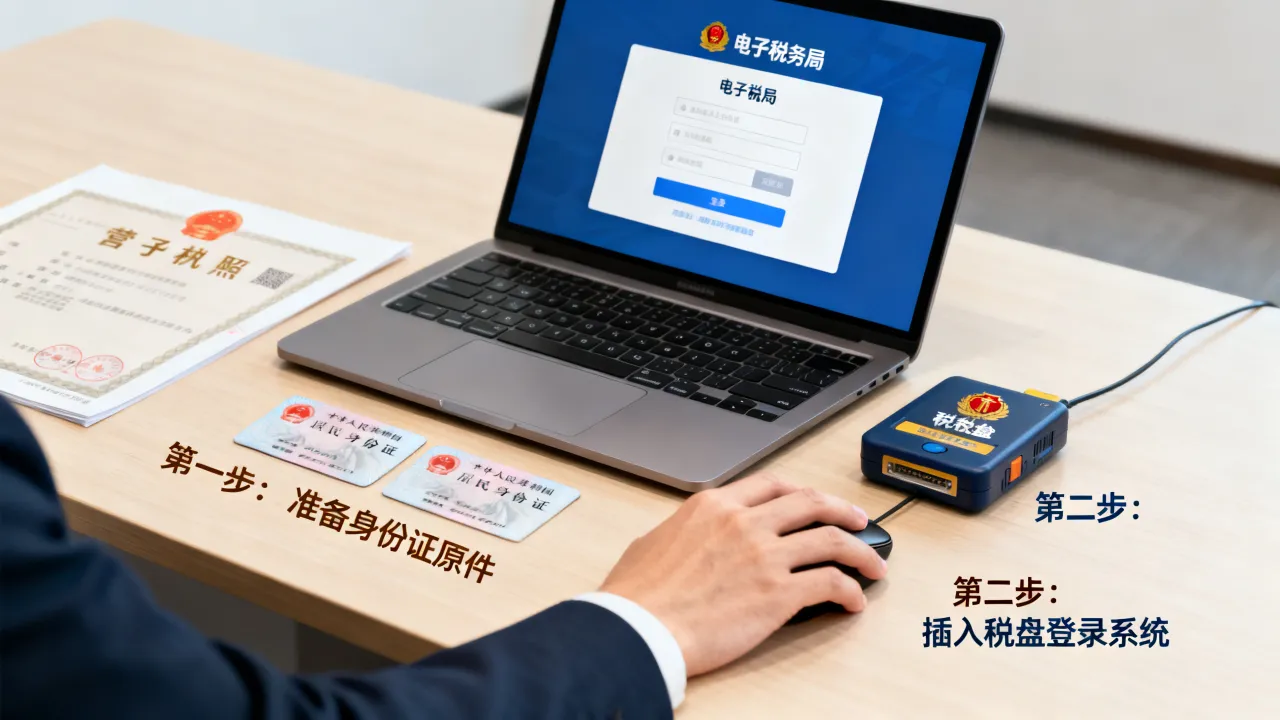
税友软件怎么彻底删除?在Windows系统下,通过控制面板卸载主程序后,还必须手动清理残留文件夹和注册表项,才能算真正删除干净。不少财务人员的电脑里都装过税友,尤其是代账会计,频繁更换公司后,旧电脑的税友软件就成了麻烦,直接删除桌面图标只是删了快捷方式,主程序还在后台运行,后续会出现开机自启、服务报错、新版本无法安装等问题。
税友软件卸载不掉怎么办:先分清三种场景
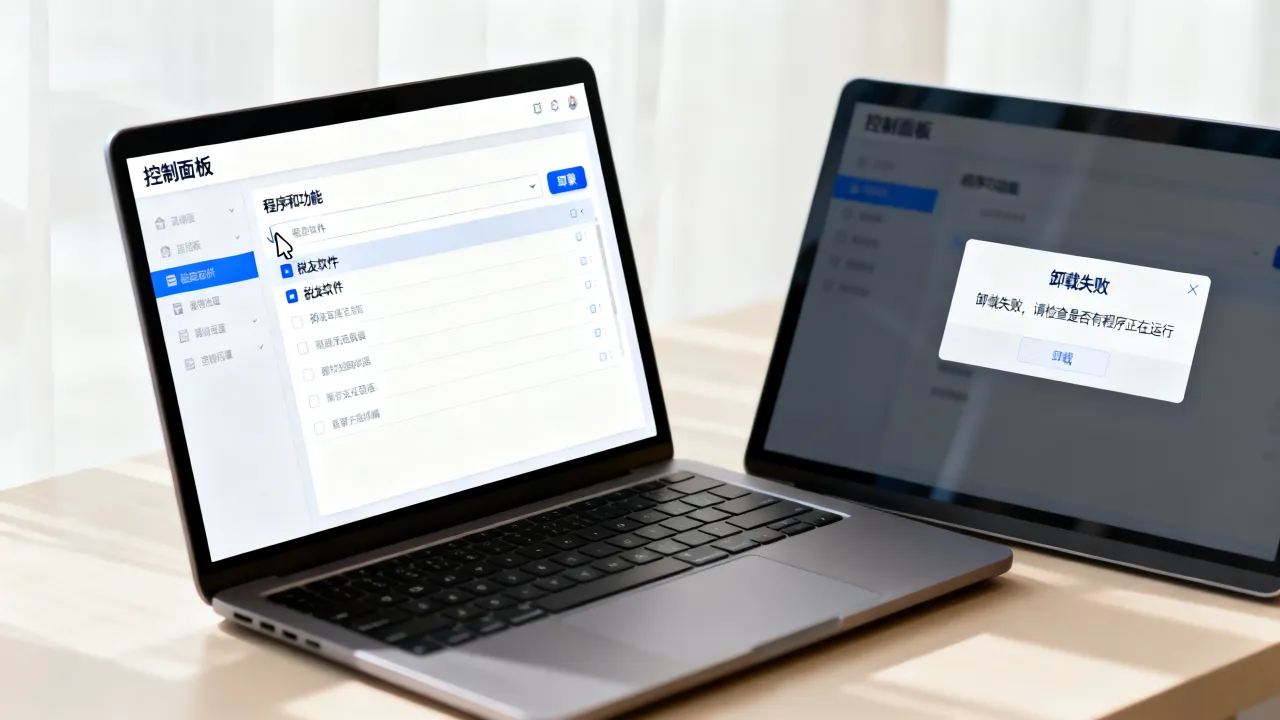
遇到“删不掉”的情况,先别急着用暴力删除工具,行业共识认为,税友软件卸载失败通常由三个原因引发:安装包损坏导致卸载程序无法运行、正在运行的税务服务进程占用了文件、安全软件拦截了卸载程序的动作。
控制面板卸载时提示“发生致命错误”
这种情况多见于税友老版本,如V2.0、V3.0系列,卸载程序受限于旧版Windows Installer配置,容易读取不到安装日志,处理路径依次为:
- 重启电脑,按F8进入安全模式
- 在安全模式下重新执行控制面板的卸载
- 卸载完成后,不要立刻安装新版,先重启一次正常模式
如果安全模式下依旧报错,使用微软官方提供的《程序安装与卸载疑难解答工具》,该工具能自动修复被破坏的卸载注册项,修复后再次尝试卸载。
税友软件正在使用中,无法停止服务
税友的“税友财税服务”进程会在后台常驻,即使退出主界面,服务依然运行,手动停止步骤:
- 按
Win+R,输入services.msc回车 - 找到“税友”前缀的服务项,右键选择停止
- 确认停用后,再打开控制面板卸载
行业统计显示,相当一部分卸载失败案例是因为服务没有真正停掉,尤其是同时装有税友申报和税友开票两套组件的电脑,需要分别停止两个服务。
杀毒软件拦截卸载程序
部分安全软件会把税友的卸载程序误判为可疑行为,直接禁止执行,处理方式:暂时退出安全软件,完成卸载后再开启,个别情况下需要关闭安全软件的“自我保护”模式,否则即使退出界面,底层驱动仍然拦截。
税友软件删除后残留文件如何清理:定位三个核心位置
卸载主程序只是第一步,清理残留文件时,重点检查以下路径,实际操作中可先用系统的搜索功能定位“税友”关键字文件夹:
| 残留位置 | 典型路径 | 清理方式 |
|---|---|---|
| 安装目录 | C:\Program Files (x86)\Servyou 或自定义安装路径 | 删除整个目录 |
| 用户数据 | C:\Users\用户名\AppData\Local\Servyou 和 AppData\Roaming\Servyou | 删除对应文件夹 |
| 注册表 | HKEY_CURRENT_USER\Software\Servyou 与 HKEY_LOCAL_MACHINE\SOFTWARE\Servyou | 使用注册表编辑器删除键值 |
删除残留后注册表项如何确认无遗漏
手动清理注册表有一定风险,建议先备份,操作路径:regedit -> 选中“计算机” -> 文件菜单导出 -> 保存备份,导出后,按以下顺序执行:
- 用
Ctrl+F搜索“Servyou”,逐个判断并删除 - 再搜索“税友”中文关键字,处理编码兼容问题(部分老版本注册项使用中文标识)
- 最后搜索“TaxFriend”相关键值(早期产品的英文注册名)
注册表编辑器的搜索结果可能显示路径为乱码,只要确认路径中包含上述关键字,即可放心删除。
残留会造成哪些具体问题
残留不清理干净,直接影响有两个方面,第一,新版税友检测到旧版数据时可能拒绝安装,出现“已有更高版本”的误判提示,第二,发票数据与申报缓存残留在本地,计算机名称或者登录账号变化时,这些数据不会被加载,但占用磁盘空间,且部分加密数据包会干扰开票软件的数字证书初始化。
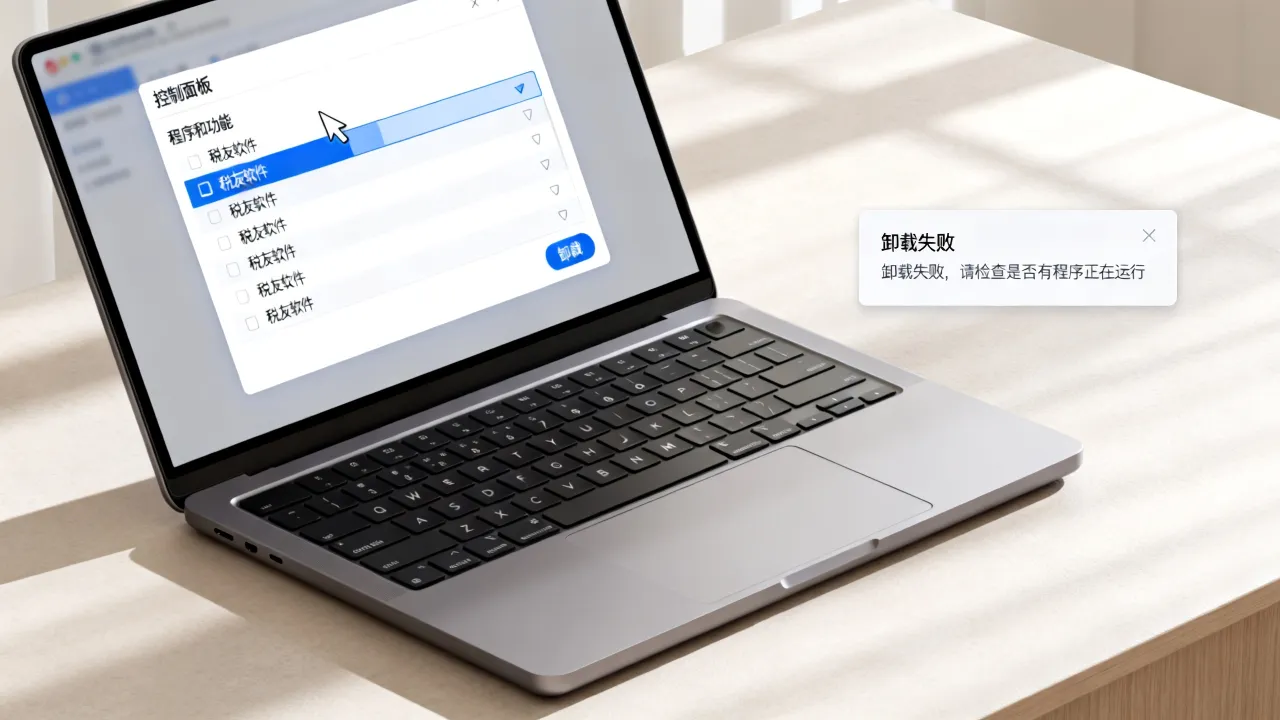
税友软件怎么卸载才能彻底清除数据:备份与隐私的双重考量
很多会计纠结于“卸载后数据会不会丢”和“卸载后数据能不能彻底消失”这两个问题,方向不同,操作不同。
领导要求保留备份时:使用税友自带的数据导出功能
税友软件主界面里的“系统管理-数据备份”并非把文件复制到U盘,而是生成加密备份包,部分财务主管习惯直接拷贝安装目录下的Data文件夹,这种做法在旧版本中有效,新版本数据已分散存储在SQL数据库中,直接复制文件很可能不完整,正确的备份顺序是:
- 先通过软件自带功能导出Excel格式的申报明细
- 再备份
C:\Servyou\Backup下的自动备份文件 - 最后截图保存软件内的基础设置页面
离职交接时要彻底抹除:反安装后再擦除
财务人员离职,涉及企业税务数据,不能简单删除软件。仅卸载程序,数据库文件仍可能被数据恢复工具还原,对于需要彻底处理的场景,建议在完成上述残留清理后,再使用磁盘擦除工具对原分区进行空余空间覆写,或直接格式化旧的系统盘,注意:固态硬盘的擦除逻辑与机械硬盘不同,格式化后仍需借助厂商工具箱执行安全擦除指令。
win10税友软件删除步骤:系统差异与常见报错
Win10和Win11环境下,删除税友的入口和旧版Windows不同,较新系统在“设置-应用-已安装的应用”中执行卸载,控制面板入口已隐藏,部分财务电脑的Win10是Ghost精简版,缺少卸载组件,此时优先使用火绒或Geek Uninstaller这类第三方卸载工具,它们可以跟踪安装生成的目录和注册表变化,卸载时一并回收。
卸载中途断电或蓝屏后的修复方法
老旧的财务电脑配置不高,卸载过程中容易卡死,解决路径:
- 重新启动后,检查“Windows Installer”服务是否正常
- 若提示“另一个程序正在安装”,运行
msiexec /unregister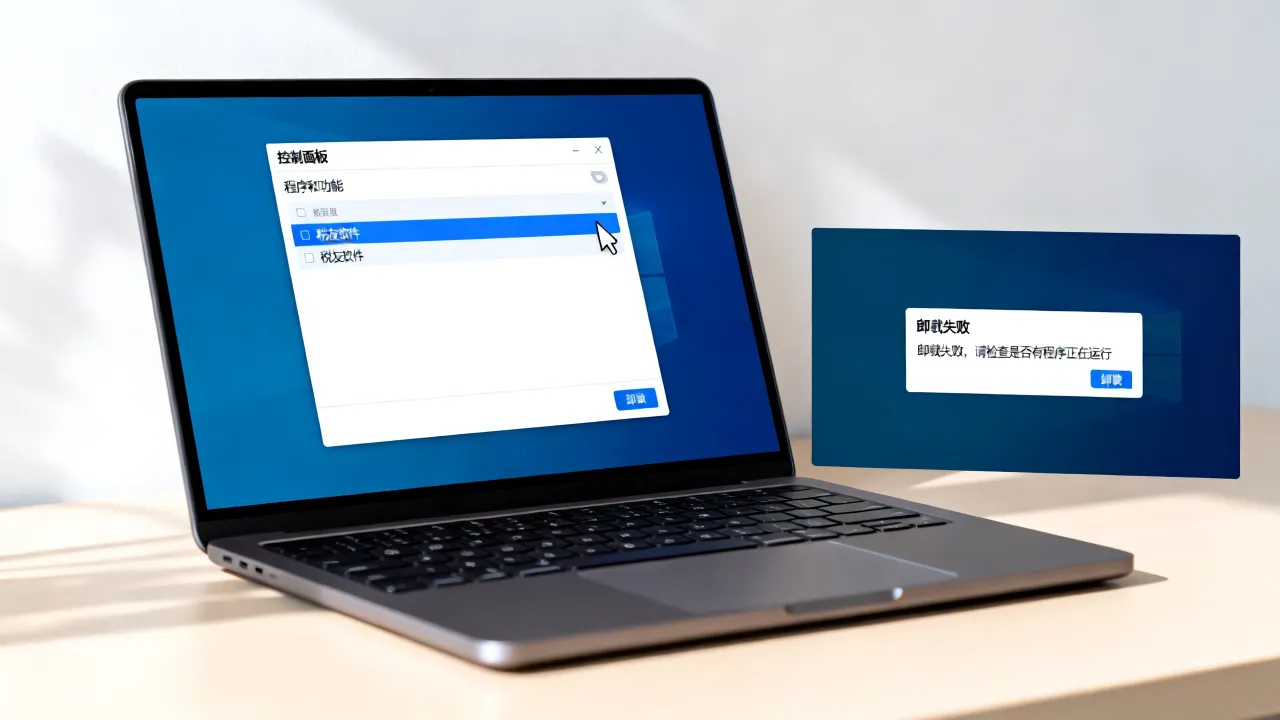
msiexec /regserver重建安装事务 - 随后用微软疑难解答工具再次扫描,清扫中断的安装状态
一个可验证的小技巧:删除前观察任务管理器-启动选项卡,禁用税友的启动项后再卸载,卸载成功率更高。
笔记本与台式机的操作差异
笔记本用户要注意电源设置,税友卸载程序处于电池节电模式时,可能无法完成写操作,插上电源适配器再执行卸载,可以规避这部分问题,台式机则注意是否安装了硬件还原卡,还原卡会阻止对系统盘写入的更改,卸载后重启数据又回来了,此类设备需先中断还原卡写保护,再执行卸载。
税友软件删除过程中需要了解的常见问题解答
税友软件卸载后,历史申报数据还能找回吗
受限于税务系统的数据同步机制,企业端本地数据清理后,税务局端的申报数据保留期限较长,电子税务局里可以重新下载历史申报表,本地数据库一旦损坏,软件登录页的“历史数据迁移”功能无法从空白状态恢复数据,据此,建议重要企业的申报底稿先同步至电子税务局“我的代办-历史申报查询”模块留存。
税友软件能不能只删除开票组件,保留申报组件
技术操作上可行,不推荐业务层面拆分,通过控制面板的“更改-修改”入口,可勾选删除单项组件,但税友各产品线共享底层数据库驱动,删掉开票组件后,申报组件有时会连带提示“核心模块缺失”,多数服务商不承接拆分部署的远程支持,务实做法是整体卸载后,重装时只勾选需要的组件。
删除税友软件后,防伪税控设备需要如何操作
删除软件不影响税控盘或UKey硬件中的税务数字证书,后续如果更换电脑,新电脑插上设备,从电子税务局官网下载最新版驱动即可重新使用,旧电脑的软件卸载干净,反而有助于避免多台电脑同时登录导致的企业数据同步冲突。