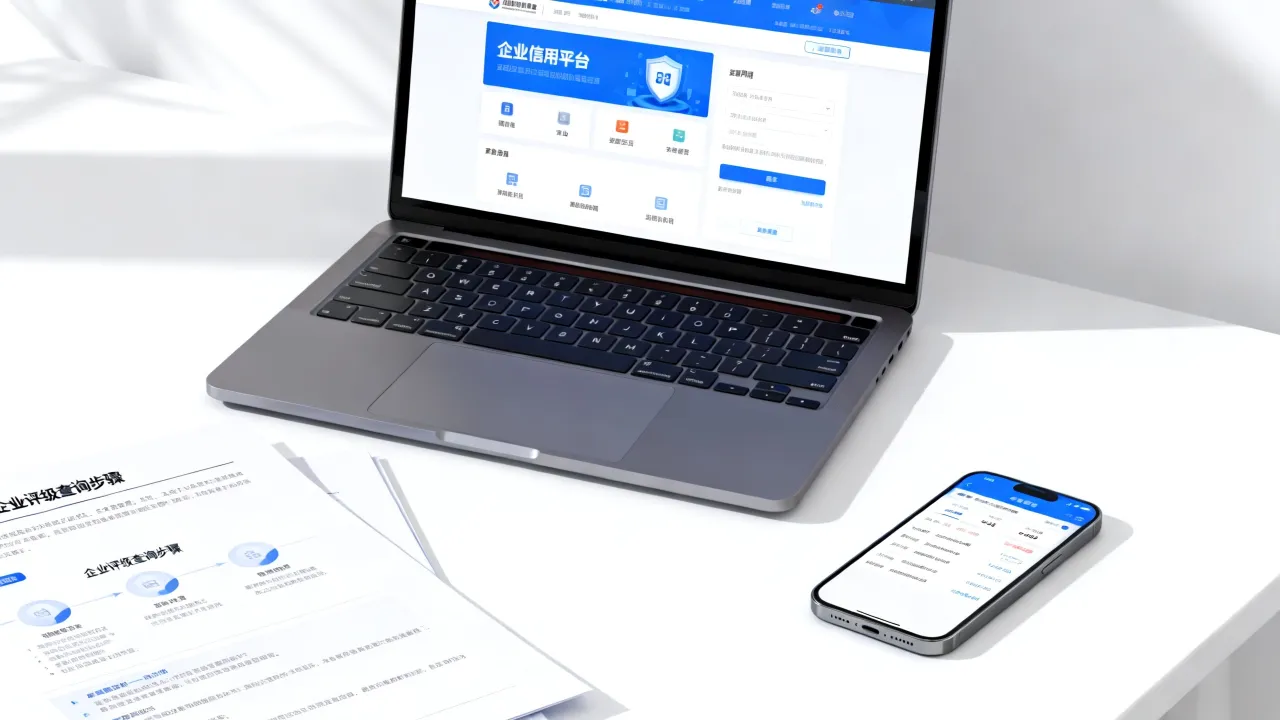
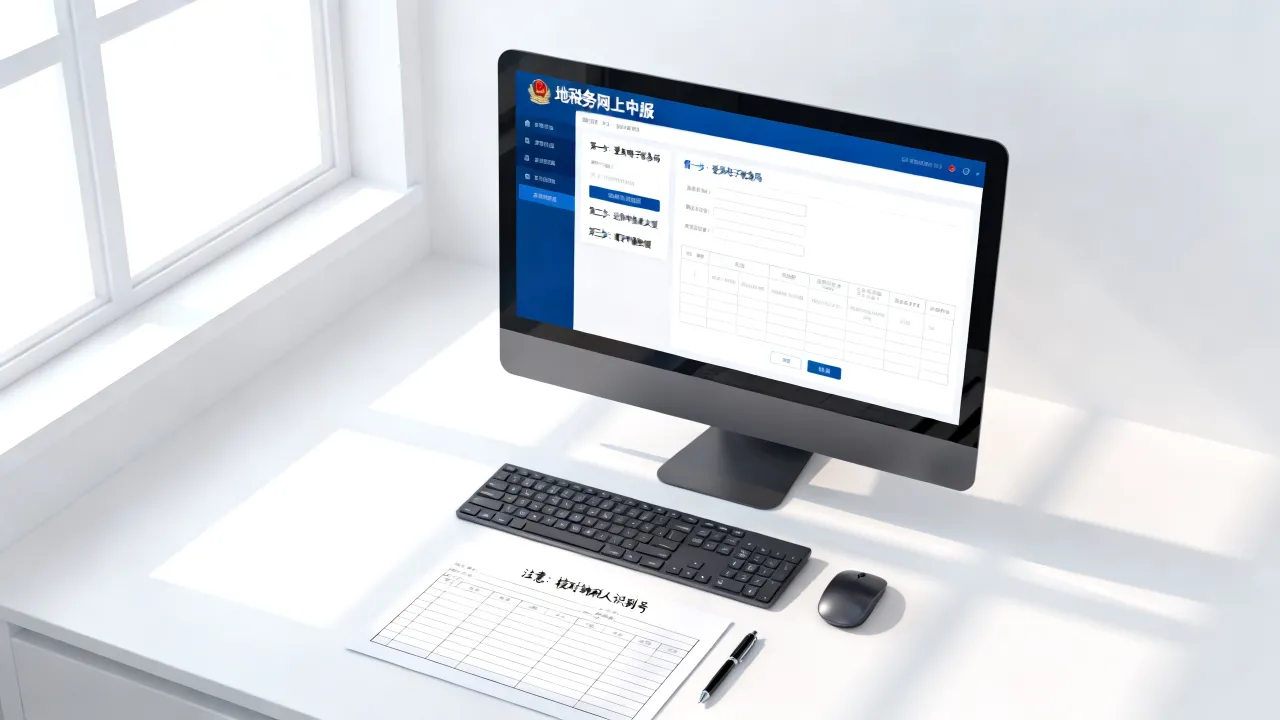
百望盘作为企业财税数字化管理的重要工具,其发票读入功能是高效处理财务数据的基础环节,掌握正确的发票读入方法,不仅能提升工作效率,还能确保数据准确性和合规性,本文将从准备工作、操作步骤、常见问题及注意事项等方面,详细解析百望盘如何读入发票。

读入发票前的准备工作
在使用百望盘读入发票前,需确保以下准备工作就绪,以避免操作中断或数据错误:
设备与网络环境
确认使用的电脑或移动设备已安装百望盘客户端,且版本为最新稳定版,保证网络连接稳定,建议使用企业内部WiFi或有线网络,避免因网络波动导致发票上传失败。发票文件准备
- 发票类型:支持增值税专用发票、普通发票(电子/纸质)、机动车发票等多种类型,需根据实际业务类型准备对应格式的发票文件。
- 文件格式:电子发票通常为PDF、OFD或XML格式,纸质发票需通过扫描仪生成清晰图片(JPG/PNG),分辨率不低于300DPI,确保发票代码、号码、金额等关键信息可识别。
- 文件命名:建议按“发票代码+发票号码”规则命名,便于后续查找和管理,12345678901234567890_12345678.jpg”。
账号权限配置
登录百望盘账号需具备发票读入权限,如无权限,需联系企业管理员在后台开通相关功能,并确认是否设置了发票读入数量限制或校验规则。
百望盘读入发票的具体操作步骤
准备工作完成后,可按照以下步骤完成发票读入:
(一)登录百望盘客户端
打开百望盘软件,输入企业账号、密码及验证码登录,首次登录可能需要完成企业信息初始化,如设置税务信息或对接财务系统。
(二)进入“发票管理”模块
登录后,在主界面导航栏找到“发票管理”或“发票读入”功能入口,点击进入操作界面,部分版本可能将功能归类至“财税工具”或“数据处理”模块。

(三)选择读入方式
百望盘支持多种读入方式,用户可根据发票类型和数量灵活选择:
手动上传
- 适用于少量发票或单张发票处理。
- 点击“上传发票”按钮,在弹出的窗口中选择本地存储的发票文件(支持多选),确认后等待系统自动识别并解析发票信息。
- 系统识别完成后,会显示发票代码、号码、开票日期、金额等摘要信息,用户需核对无误后点击“确认提交”。
批量导入
- 适用于大量电子发票的集中处理。
- 准备一个包含发票文件的文件夹,或直接打包成ZIP压缩包(确保压缩包内无文件夹嵌套)。
- 选择“批量导入”功能,上传压缩包或直接拖拽文件夹至指定区域,系统将自动遍历文件并逐张识别。
- 导入过程中,可在“导入进度”界面查看处理状态,对于识别失败的发票,系统会提示原因(如格式错误、图片模糊等),用户需修正后重新导入。
扫描仪读入(纸质发票)
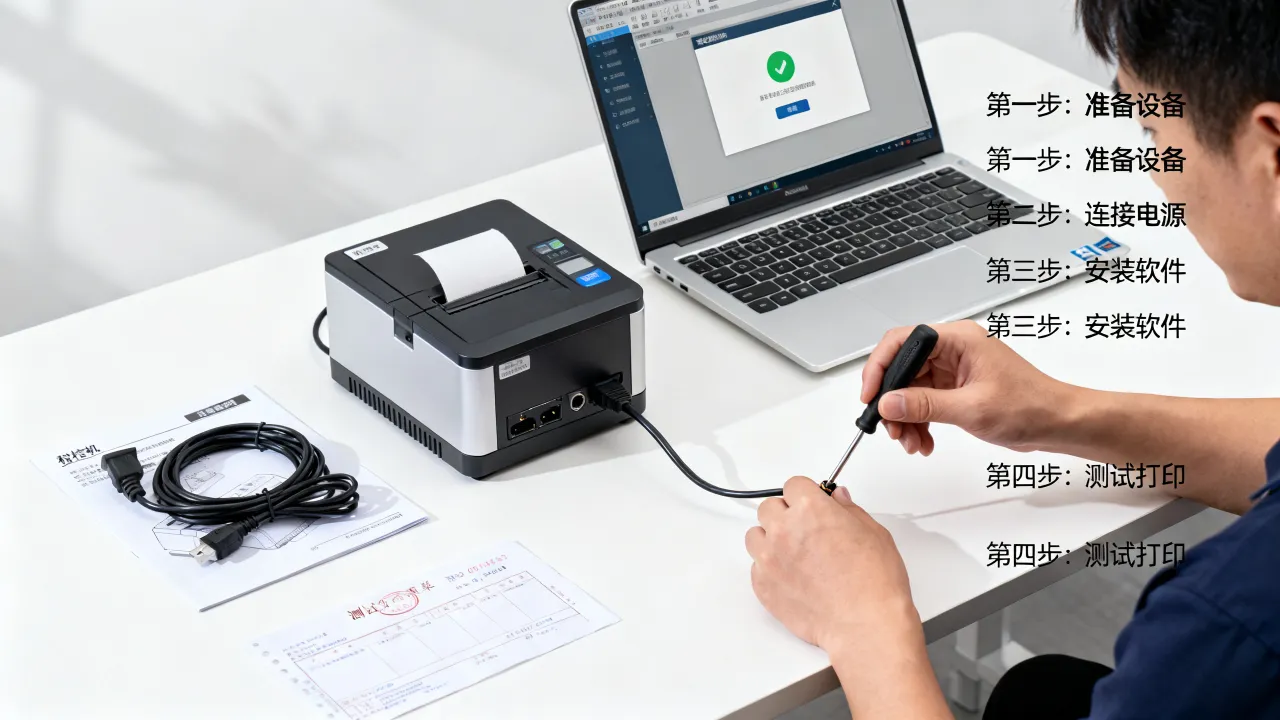
- 连接扫描仪至电脑,确保扫描仪驱动安装正常。
- 在百望盘中选择“扫描读入”,设置扫描参数(如色彩模式为彩色、分辨率300DPI),将纸质发票放入扫描仪,点击“开始扫描”。
- 扫描完成后,系统会对图片进行OCR识别,用户需在预览界面裁剪多余部分,确保发票内容完整,确认后提交。
(四)发票校验与数据核对
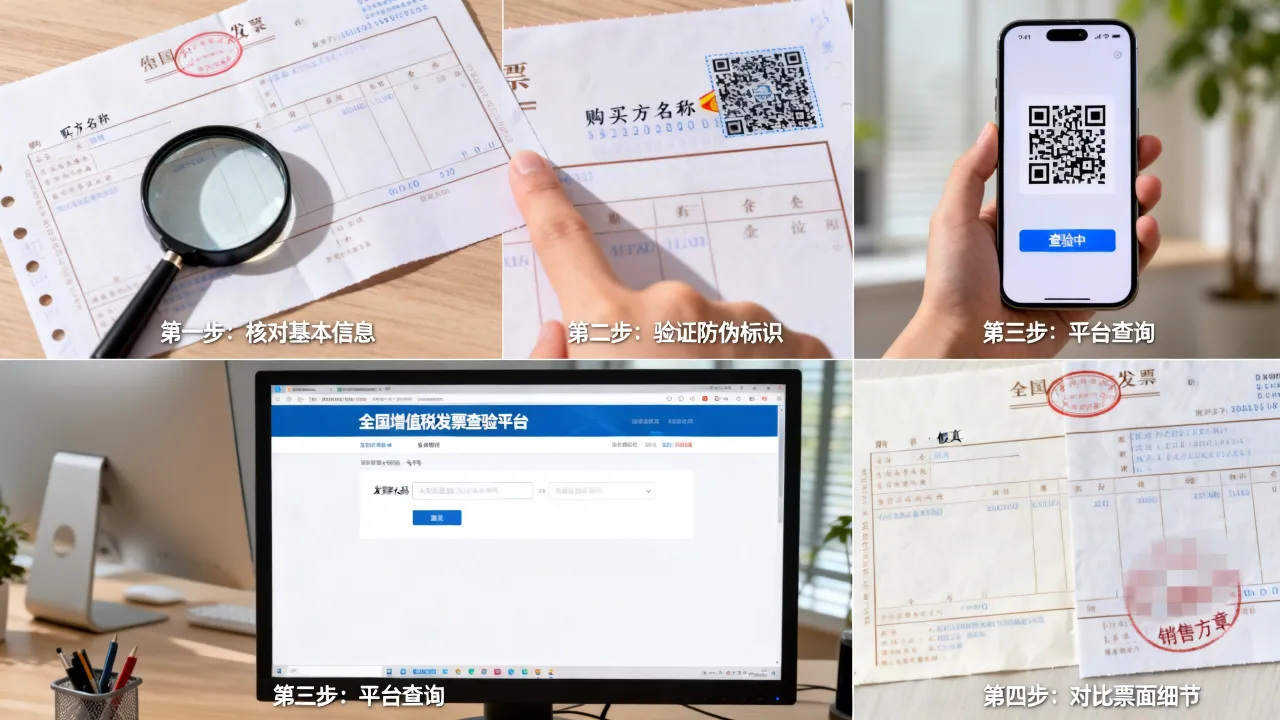
提交后,百望盘会自动将发票信息上传至云端服务器,并通过税务接口进行发票真伪校验,校验结果通常分为以下几种:
- 校验成功:发票信息无误,状态显示“已入账”或“待处理”,数据将同步至财务系统或发票台账。
- 校验失败:提示“发票不存在”“重复入账”或“信息不符”等错误,需根据提示检查发票是否为最新版本、是否已入账过,或联系开票方核实信息。
- 识别失败:因图片模糊或格式不支持导致,需重新上传符合要求的文件。
(五)发票数据归档
校验通过的发票会自动存储在百望盘的“发票库”中,用户可按发票类型、日期、供应商等条件分类检索,支持导出Excel台账或对接ERP、会计软件,实现数据流转。
读入过程中的常见问题及解决方法
发票识别失败

- 原因:图片模糊、褶皱、反光,或XML文件损坏。
- 解决:重新扫描纸质发票,确保平整无阴影;检查电子发票文件完整性,尝试重新下载。
批量导入时部分文件漏识别
- 原因:文件名包含特殊字符,或压缩包加密。
- 解决:简化文件名,仅使用数字、字母和下划线;解压加密压缩包后重新上传。
校验提示“网络超时”
- 原因:网络连接不稳定或税务接口繁忙。
- 解决:切换网络环境后重试,或避开税务申报高峰期操作。
注意事项
- 数据安全:避免在公共网络环境下传输敏感发票信息,定期修改百望盘登录密码。
- 合规性:确保发票来源合法,不得篡改或伪造发票,企业需建立发票读入内控流程。
- 定期维护:及时更新百望盘客户端版本,修复已知漏洞;定期清理无效发票,避免存储空间占用过多。
相关问答FAQs
问题1:百望盘是否支持手机端读入发票?
解答:支持,百望盘提供移动端APP,用户可通过手机拍照上传纸质发票,或直接导入手机存储的电子发票文件,操作流程与电脑端类似,但需注意确保拍照时光线充足,避免因手机镜头污渍导致识别失败。
问题2:读入发票后如何修改错误信息?
解答:若发现发票信息有误(如金额、税额错误),需先在百望盘中将该发票状态标记为“作废”,然后联系开票方冲红并重新开具正确发票,再通过原流程读入新发票,切勿直接修改已入账发票的原始数据,以免影响税务申报准确性。