发票打印机作为企业财务管理和税务申报的重要工具,其正确操作不仅能提升工作效率,还能确保发票数据的准确性和合规性,本文将从安装准备、基础操作、日常维护及常见问题解决等方面,详细说明发票打印机的使用方法,帮助用户快速掌握操作技巧。

安装与连接:确保硬件正常工作
开箱检查与配件确认
收到发票打印机后,需核对包装清单是否包含主机、电源适配器、USB数据线(或串口/网线)、碳带/墨盒及说明书,检查机身是否有划痕或损坏,配件是否齐全,避免因硬件问题影响后续使用。安装耗材
- 热敏打印机:确认热敏纸规格是否匹配,打开纸仓盖,将热敏纸卷正确放入纸槽,确保纸头露出且与打印头对齐,合上纸仓盖后通过打印机按键或驱动程序检测纸张是否安装到位。
- 针式打印机:根据发票宽度(如A4、A5)调整导纸器,将连续纸或折叠纸放入托盘,通过纸张调节杆固定,避免打印过程中纸张偏移。
连接电脑与驱动安装
- 有线连接:使用USB线连接打印机与电脑,开机后系统通常会自动识别,若未识别,需插入驱动光盘或从官网下载对应型号的驱动程序,按照提示完成安装。
- 无线连接:部分支持蓝牙或WiFi的打印机,需进入设置模式(长按配对键)与电脑或手机配对,确保网络稳定后再进行驱动安装。
测试打印
安装完成后,通过打印机的自检功能或使用Windows的“测试页”选项,检查打印效果是否清晰、位置是否准确,确认硬件连接正常。
基础操作流程:高效打印发票
发票软件设置
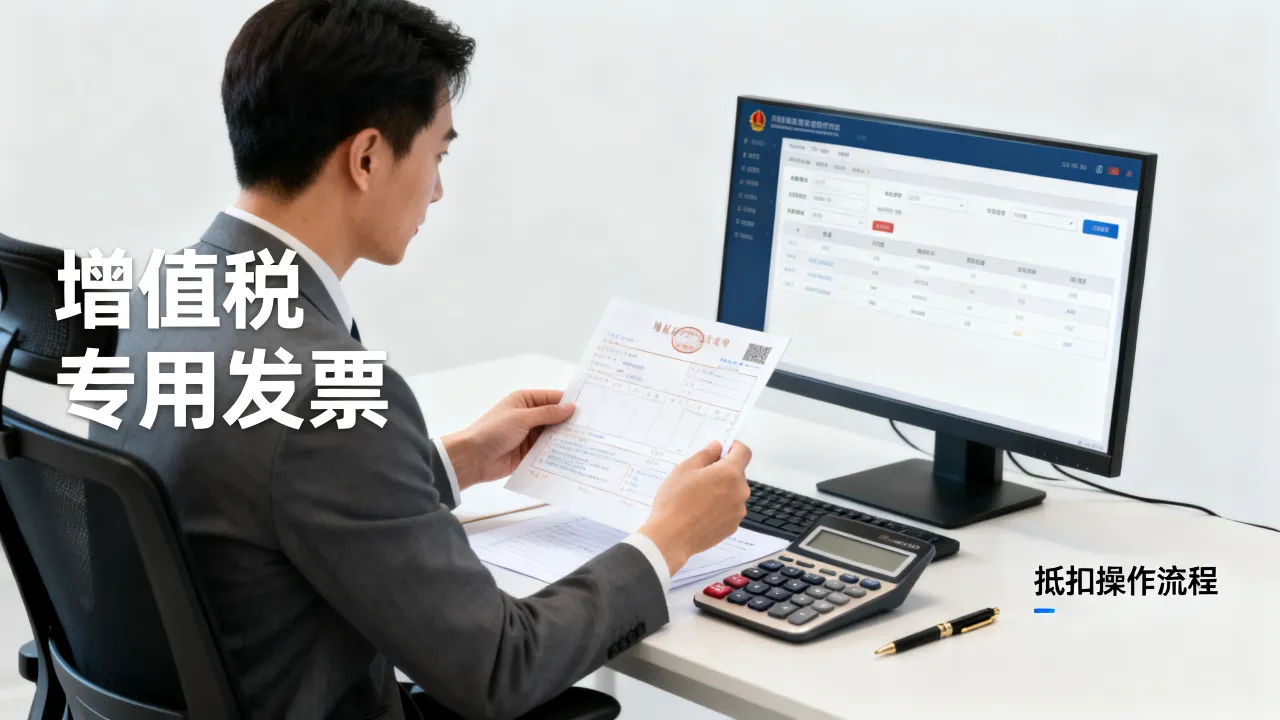
打开开票软件(如百望云、航天信息等),进入“打印机设置”选项,选择已安装的发票打印机型号,并根据发票类型(增值税专用发票、普通发票等)调整打印参数,如纸张大小、打印方向(纵向/横向)、边距等,部分软件支持模板导入,可直接调用预设格式。发票信息录入与预览
在软件中准确填写购买方信息、商品名称、税率、金额等必填项,点击“打印预览”检查发票内容是否完整、排版是否对齐,若发现错位,需返回打印机设置微调边距,避免浪费发票纸张。
正式打印与核对
确认预览无误后,点击“打印”按钮,打印机开始进纸打印时,需观察纸张是否顺畅、是否有卡纸现象,打印完成后,立即核对发票代码、号码、金额等关键信息,确保与系统录入数据一致,避免因打印错误导致作废重开。多联打印操作
针对需要多联(如存根联、发票联、记账联)的发票,需在打印机设置中选择“多份打印”或“连续打印”功能,并确保碳带/墨盒充足,避免因耗材不足导致部分内容模糊。
日常维护与保养:延长设备寿命
清洁保养
- 热敏打印机:定期用无水酒精擦拭打印头,避免灰尘或碳粉残留影响发热效果,清洁时需断电操作,切勿用硬物刮擦打印头。
- 针式打印机:每周清理打印头上的污垢,可用软毛刷或吸尘器清除色带碎屑,同时检查色带是否老化,发现起毛或破损需及时更换。
耗材管理
- 热敏纸需避光存放,避免长时间暴露导致纸张失效;
- 碳带应与热敏纸匹配(如蜡基碳带适用于普通热敏纸,树脂基碳带适用于耐高温场景),且安装时碳带面需朝向打印头。
环境与存放
避免将打印机放置在潮湿、高温或粉尘较多的环境中,长期不用时需关闭电源,用防尘罩覆盖,并定期通电以防内部元件受潮。
常见问题解决:快速排查故障
卡纸处理

- 断电后打开纸仓,缓慢旋转进纸手轮,将卡住的纸张反向取出,切勿用力拉扯,以免损坏齿轮或打印头。
- 检查纸张是否放置歪斜或受潮,调整导纸器位置后重新装纸。
打印不清晰或内容缺失
- 热敏打印机:检查热敏纸是否过期,打印头是否脏污,或尝试调高打印温度(通过打印机按键或驱动设置)。
- 针式打印机:色带墨量不足或打印头距离纸张过远,需更换色带或调整打印头压力杆。
连接失败
- 检查数据线是否松动,或更换USB接口/网线;
- 无线打印机需重新配对,确保设备在信号覆盖范围内。
发票作废与红冲打印
若需打印红字发票,需在开票系统中正确填写《开具红字增值税发票信息表》,审核通过后选择“红冲”功能打印,操作流程与正常发票类似,但需注意打印样式为红色(部分针式打印机需更换红色色带)。
相关问答FAQs
Q1:发票打印机提示“碳带用尽”但碳带仍有余量,如何解决?
A:可能是碳带安装不到位或传感器误判,可尝试重新安装碳带,确保其与热敏纸紧密贴合且无褶皱;若问题依旧,需检查打印机传感器是否被灰尘覆盖,用棉签蘸酒精清洁后重启设备。
Q2:打印发票时内容偏移,无法对齐,如何调整?
A:首先检查发票软件中的打印边距设置,通过微调左右边距值逐步校准;若无效,可能是打印机进纸传感器位置偏移,需参考说明书手动调整传感器位置,或使用打印机自带的“校准”功能重新定位纸张。