发票查验结果的复制是财务工作中常见的需求,无论是用于内部存档、财务核算还是报销流程,都需要快速、准确地获取查验信息,本文将详细介绍发票查验结果复制的多种方法、注意事项及实用技巧,帮助用户高效完成操作。

官方平台查验结果复制方法
通过国家税务总局全国增值税发票查验平台(https://invveri.chinatax.gov.cn)查验发票后,系统会显示详细的查验信息,包括发票代码、号码、开票日期、金额、税额以及查验时间等,若需复制这些信息,可直接在网页端进行操作:
- 全选复制:鼠标左键点击查验结果区域,按住“Ctrl+A”全选内容,再按“Ctrl+C”复制,即可粘贴至Excel、Word或记事本中。
- 选择性复制:若仅需部分字段,可手动拖动鼠标选中目标内容,再执行复制操作。
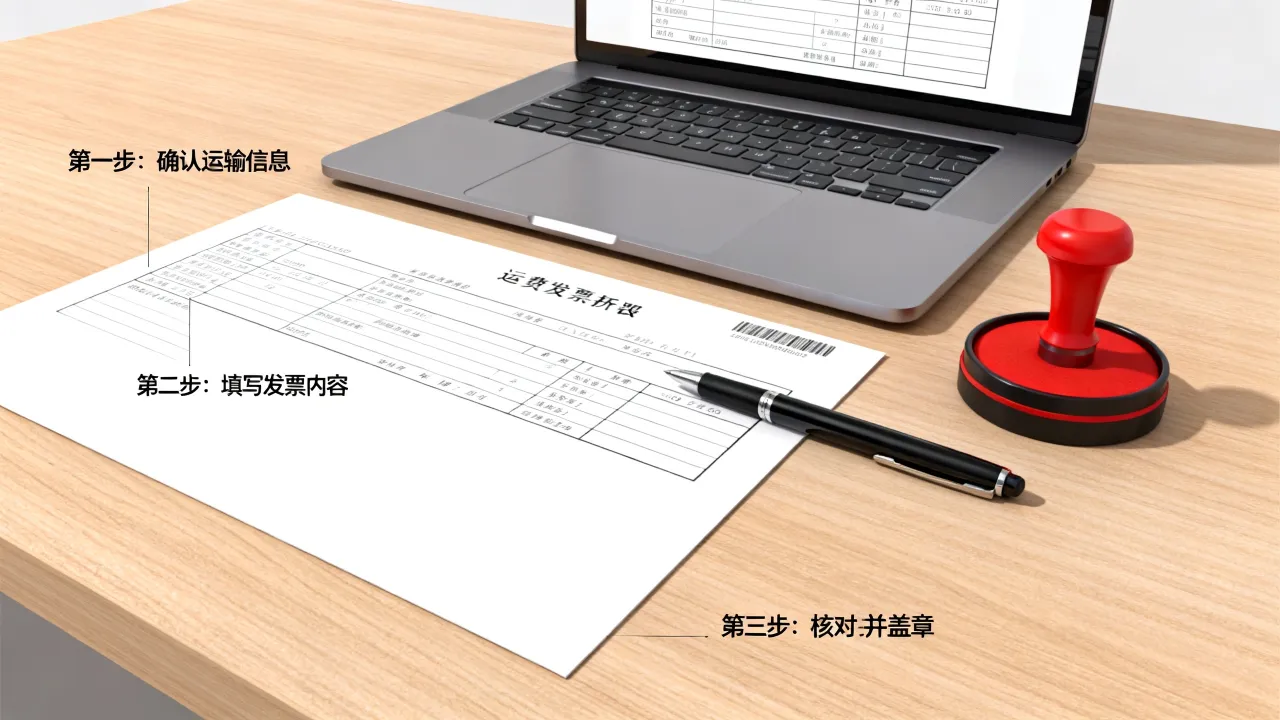
- 导出功能:部分省份的税务平台支持“导出”按钮,点击后可直接下载Excel或PDF格式的查验报告,便于批量保存和打印。
第三方财税工具的复制功能
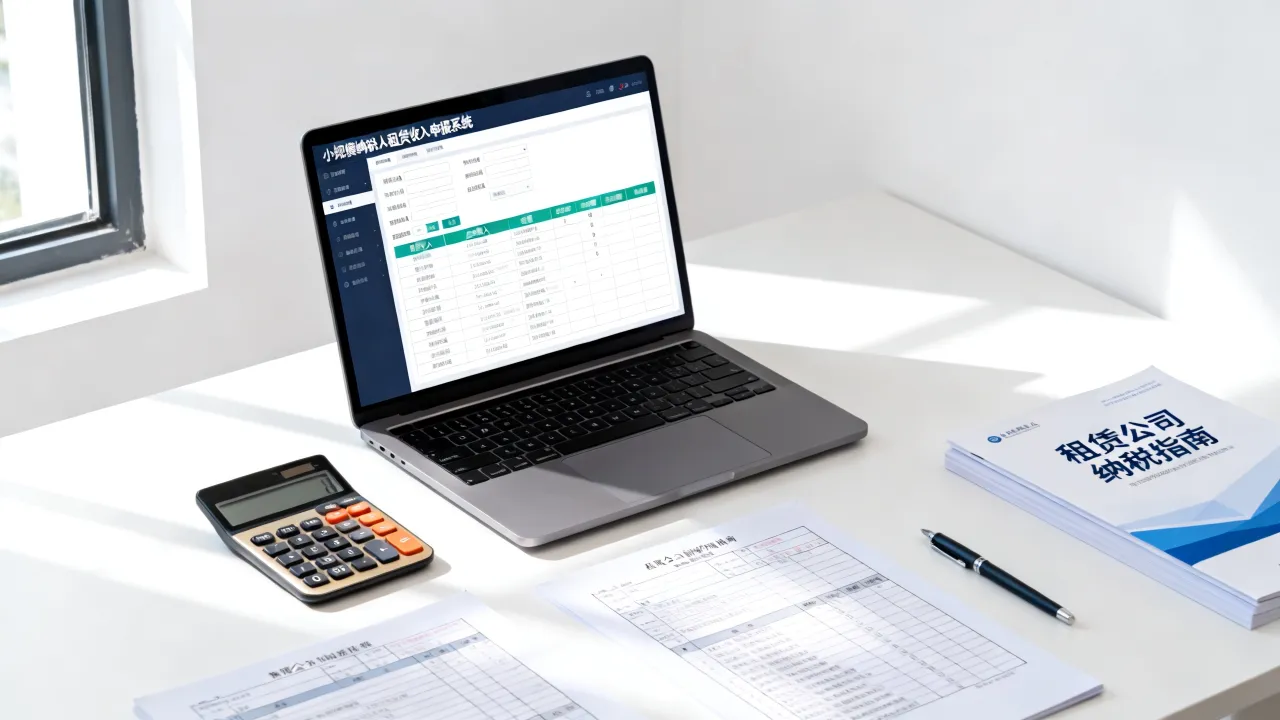
许多企业使用金蝶、用友等财税软件或第三方发票管理工具(如“票友”“快票通”等),这类工具通常提供更便捷的复制功能:

- 一键导出:在查验成功后,工具界面会显示“导出”或“下载”选项,支持将发票信息批量导出为Excel表格,包含所有查验字段且格式规范,可直接用于财务系统录入。
- 自动同步:部分高级版工具支持将查验结果自动同步至财务软件凭证模块,减少手动复制粘贴的工作量,降低出错率。
- API接口对接:对于大型企业,可通过API接口将查验结果对接至内部ERP系统,实现数据实时流转,无需手动复制。
移动端查验结果的复制方式
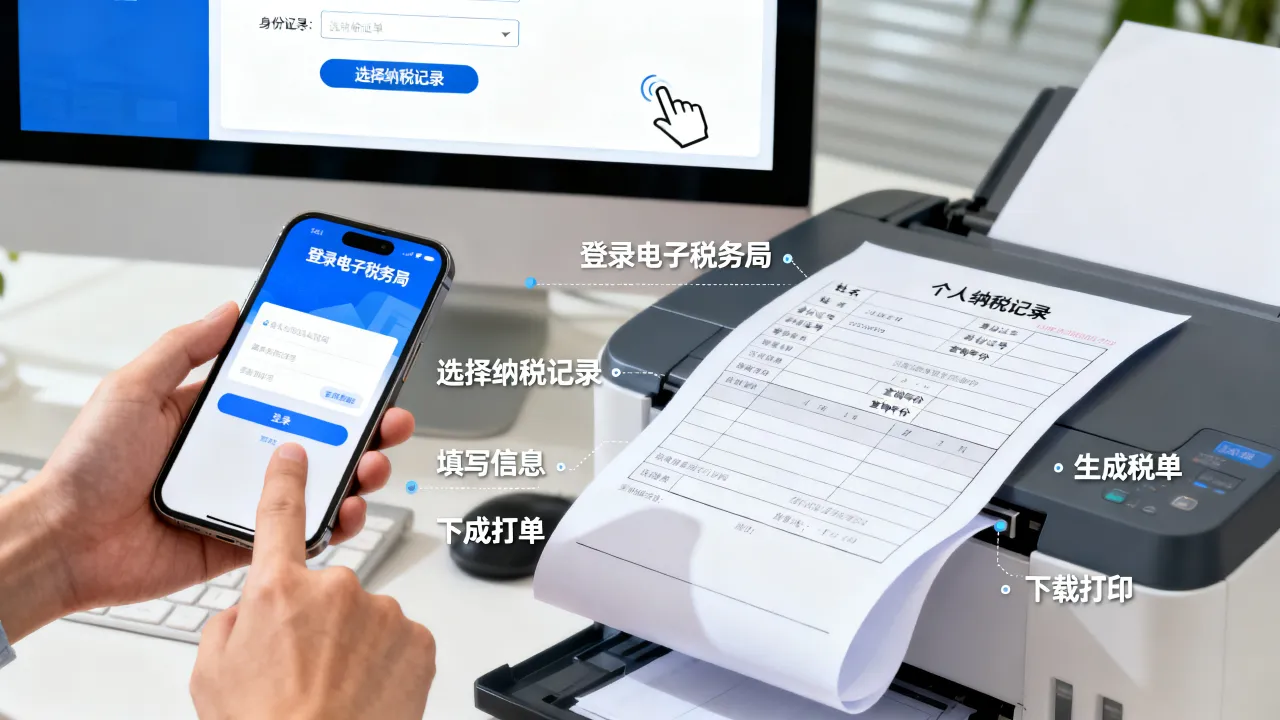
通过手机APP(如“国家税务总局APP”“电子发票服务平台”等)查验发票后,复制操作略有不同:
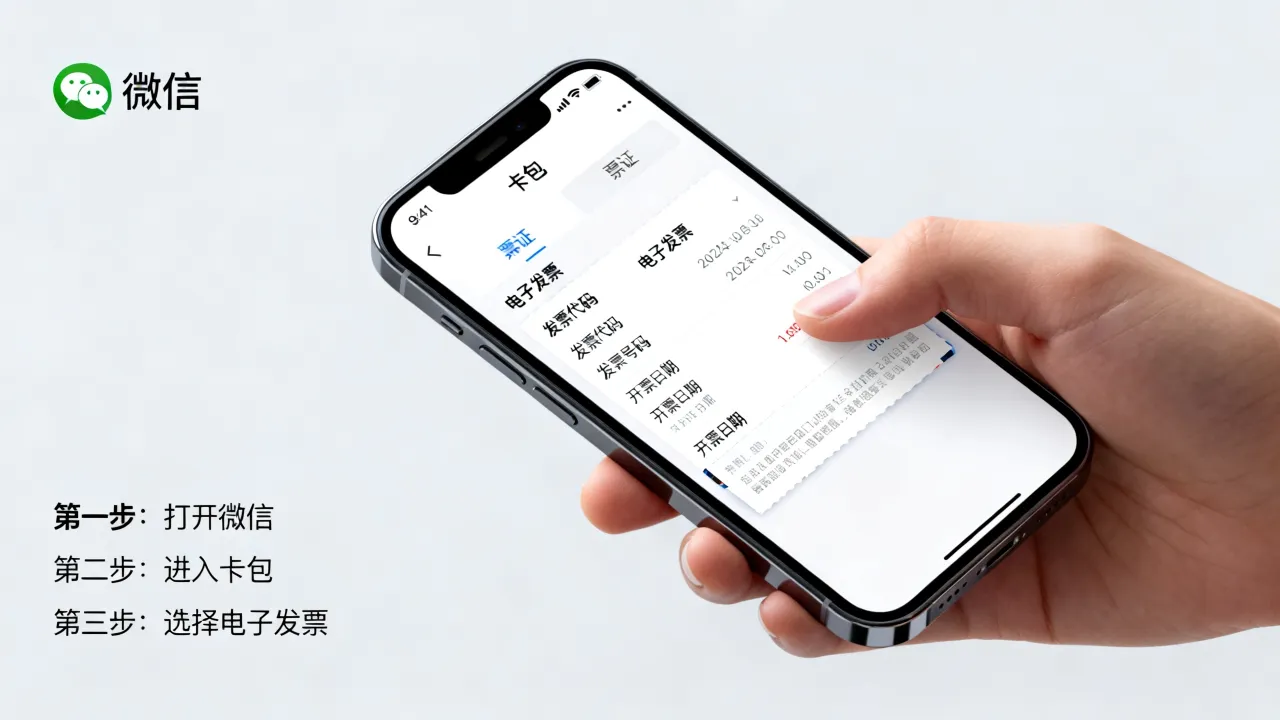
- 截图保存:若APP不支持直接复制,可使用手机截图功能保存查验页面,通过图片识别工具(如微信“提取文字”功能)将图片中的文字转换为可编辑文本,再进行复制。
- 分享至电脑:部分APP支持“分享”功能,可将查验结果通过微信、邮箱等方式发送至电脑端,再在电脑上进行复制操作。
- APP内置复制:少数官方APP(如“国家税务总局APP”)在查验详情页提供“复制”按钮,点击后可直接获取文本内容。
复制时的注意事项
- 信息完整性:复制时需确保包含“查验时间”“查验结果”等关键信息,避免遗漏导致财务数据不完整。
- 格式规范性:若粘贴至Excel,建议使用“粘贴为值”功能,避免复制网页中的格式导致错行;若粘贴至Word,可通过“只保留文本”选项清理多余格式。
- 数据安全:避免通过非官方渠道或不明工具复制发票信息,防止数据泄露或篡改,敏感信息应加密存储,仅限授权人员访问。
高效复制的实用技巧
- 批量处理:若需查验并复制多张发票,可使用Excel的“发票批量查验”插件,或通过财税软件的批量导入功能,一次性完成查验与导出。
- 模板定制:在Excel中预先设计发票信息模板,将复制的数据粘贴至固定列,便于后续统计分析。
- 自动化工具:对于高频需求用户,可学习使用Python等编程语言编写脚本,自动抓取查验结果并生成结构化文件,大幅提升效率。
相关问答FAQs
Q1:为什么复制发票查验结果时出现格式混乱?
A:网页端的查验结果可能包含表格、分段等复杂格式,直接粘贴至Excel或Word时易导致错位,建议使用“选择性粘贴”中的“匹配目标格式”或“只保留文本”选项,或先将内容粘贴至记事本清理格式后再复制。

Q2:电子发票查验后如何复制PDF版式?
A:若需保留PDF原版式,可通过官方平台的“下载PDF”功能获取查验报告;若仅需复制PDF中的文字,可使用Adobe Acrobat的“导出PDF”功能转换为Word或Excel,再进行编辑复制。