目录导读:
如何在word简历中插入照片
步骤1:定位插入功能打开Word文档,点击顶部菜单栏的【插入】选项卡。步骤2:选择照片文件在【插入】选项卡中,点击【图片】按钮,从本地文件夹中选择需要插入的照片,点击【插入】。

打开简历文件:点击菜单栏“文件”,选择“打开”,找到并选中需要添加照片的简历文档。定位插入点:用鼠标点击简历中需要插入照片的位置,例如个人信息栏附近。插入图片:点击菜单栏的“插入”选项。在下拉菜单中选择“图片”,此时会弹出文件选择对话框。
打开简历模板启动Word 2013,打开需要插入照片的个人简历模板。插入照片点击工具栏的【插入】选项,选择【图片】→【本地图片】,从文件路径中选择需要插入的照片并打开。
方法/步骤:双击打开桌面上的word简历表。在自己想插入照片的地方先单击一下,会出现一个虚线的方框。找到上方菜单栏中的“插入”选项,单击鼠标进入。在出现的选项中选择“图片”,单击鼠标进入。在出现的文件列表中选择自己想要插入的照片,单击下方的“插入”选项。
点击菜单栏的 插入 → 图片 → 来自文件,选择需要插入的照片。或直接复制照片(Ctrl+C),在Word中粘贴(Ctrl+V)。调整图片叠放次序 右键单击图片,选择 叠放次序 → 浮于文字上方。此操作可使图片独立于文本层,避免因移动图片导致文字排版错乱。
在Word简历中插入个人证件照,可按照以下步骤操作:进入插入菜单:在Word编辑窗口中,点击顶部菜单栏的“插入”选项。选择图片功能:在“插入”菜单中,找到并点击“图片”功能按钮,此时会弹出文件选择窗口。
怎么在简历中插入自己的照片
1、在简历中插入照片需根据简历形式选择操作方式,核心步骤为定位插入点、调整图片格式及排版。具体操作如下:确定照片位置常规位置:照片默认置于简历右上角,确保整体排版平衡。若需突出个性,可调整至左上角或侧边栏,但需保持与文字区域的合理间距。表格简历操作:将光标定位至目标单元格(如个人信息栏右侧),通过“插入-图片-来自文件”导入照片。
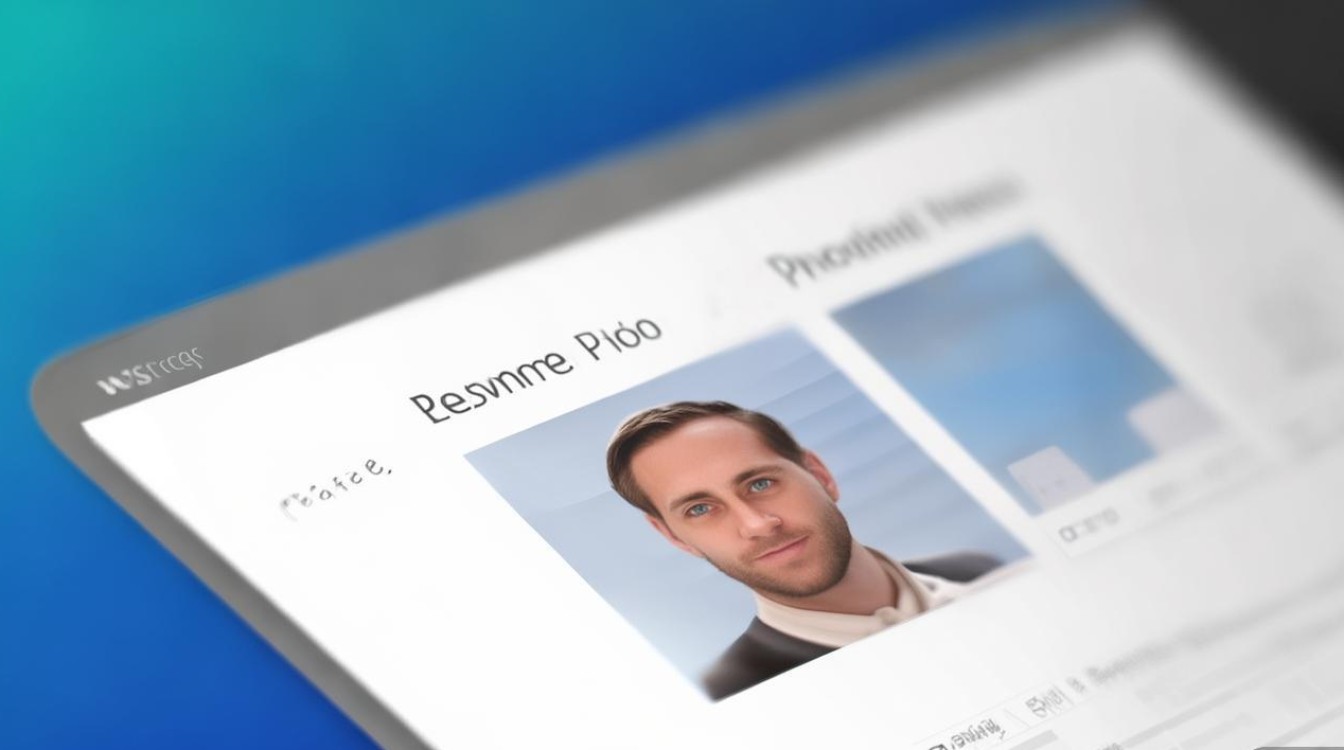
2、在Word简历中,点击菜单栏的“插入”选项。选择“图片”,然后选择“来自文件”。在弹出的文件选择窗口中,找到并选择你的照片文件,点击“插入”。调整照片位置和大小:选中刚刚插入的照片。点击照片上方的“图片工具”选项卡。
3、插入照片:在Word菜单栏中,点击“插入”选项,然后选择“图片”,接着选择“来自文件”。在弹出的文件选择窗口中,找到你的照片文件并选中它,点击“插入”。调整照片位置:照片插入后,可能会被放置在文档的某个位置。
4、在自己想插入照片的地方先单击一下,会出现一个虚线的方框。找到上方菜单栏中的“插入”选项,单击鼠标进入。在出现的选项中选择“图片”,单击鼠标进入。在出现的文件列表中选择自己想要插入的照片,单击下方的“插入”选项。最后可以看到自己想要插入的照片已经成功插入到了word简历中。
5、在简历中找到预留的照片位置。通常,简历模板会在合适的位置预留一个照片框,以便你插入自己的照片。如果简历模板中没有预留照片位置,你可以手动插入一个文本框或形状来作为照片框。
6、步骤一:打开简历编辑软件或文档 打开你正在使用的简历编辑软件,如Word、Excel或任何支持图片插入的文档处理工具。步骤二:插入照片 在菜单栏中找到并点击“插入”选项。在下拉菜单中选择“插图”,然后点击“图片”。在弹出的文件选择窗口中,浏览到你的照片所在位置,选中照片并点击“确定”。
怎样在WPS上个人简历上放照片哪里放照片急急急。
1、在WPS上制作个人简历并放置照片的方法如下:选择或创建简历模板:打开WPS软件,新建一个Word文档,命名为“个人简历”,或者直接打开已有的简历文档。在Word文档的右上角找到“查找命令、搜索模板”功能,输入“简历”进行搜索。选择“包含简历的模板”选项,从出现的模板中挑选一个自己喜欢的版式进行下载。
2、打开简历文档:在WPS或Word中打开需要插入照片的个人简历文件。进入插入功能区:点击文档左上角工具栏中的“插入”选项。选择插入图片:在“插入”功能区中,点击“图片”按钮。选取照片文件:在弹出的文件夹窗口中,找到需要插入的照片,选中后点击“插入”。
3、首先,在手机上找到并点击WPS Office应用程序打开。应用启动后,选择“打开”按钮,浏览并选取您的简历模板文件。模板加载后,点击左上角的“编辑”按钮进入编辑状态。在编辑界面,找到并点击“插入”选项,然后选择“图片”来添加照片。
4、Word版本:选择“插入”菜单,点击“图片”,选择“来自文件”,找到照片所在位置,选中照片后单击“插入”。WPS版本:选择“插入”选项卡,点击“图片”,选择“来自文件”,找到照片所在位置,选中照片后单击“插入”。设置布局选项:照片插入后,可能显示不完整或无法移动。
5、打开简历并定位插入位置 首先,在WPS(Word)中打开你的个人简历文档。确定你想要插入照片的具体位置,通常照片会放在简历的顶部或特定的照片栏中。插入照片 点击“插入”工具栏:在Word文档的左上角,找到并点击“插入”工具栏。选择“图片”:在“插入”工具栏中,找到并点击“图片”选项。