百旺税控作为企业开具发票的重要工具,在电子发票普及的背景下,其电子发票开具功能已成为企业财务人员必备技能,本文将详细介绍百旺税控开具电子发票的具体操作流程、注意事项及相关技巧,帮助企业高效完成发票管理。

准备工作:确保系统环境与设备配置
在使用百旺税控开具电子发票前,需完成以下准备工作:
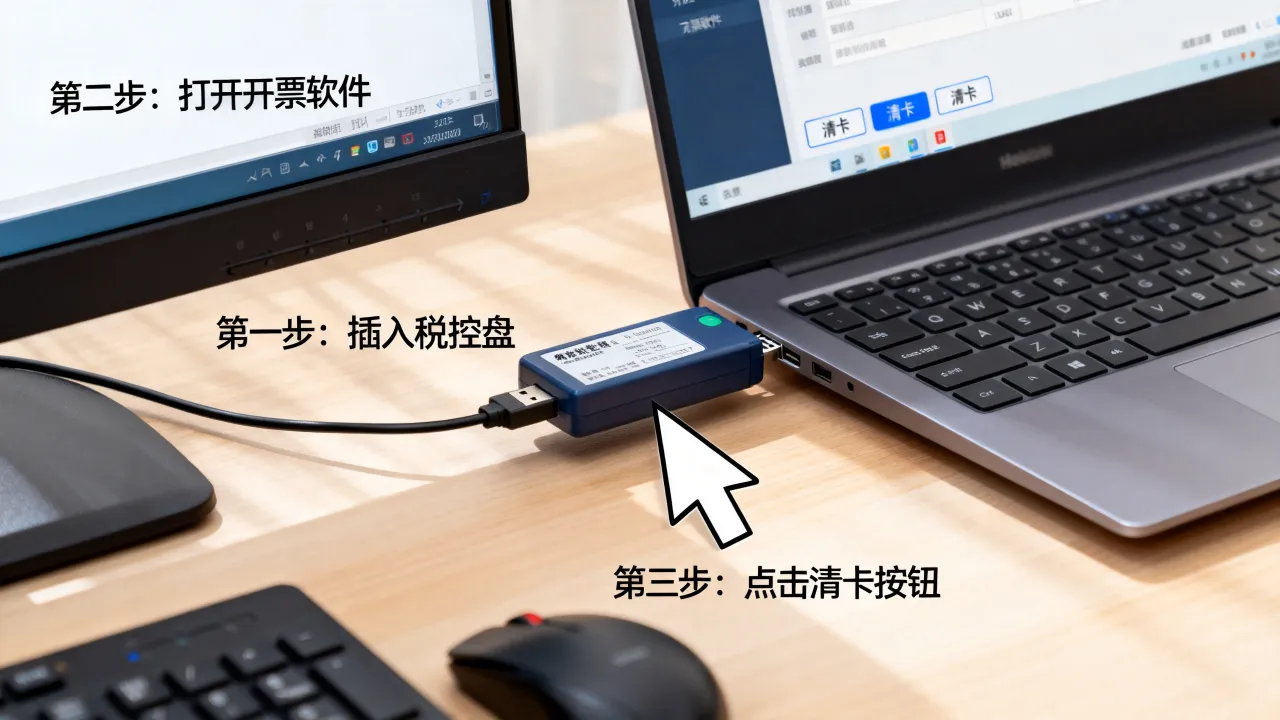
- 设备与网络检查:确保税控设备(如税控盘、UKey)已正确连接电脑,且电脑操作系统符合百旺税控软件要求(通常支持Windows 7及以上版本),保持网络畅通,建议使用有线网络以避免连接中断。
- 软件与驱动安装:从百旺公司官网或税务部门指定渠道下载最新版税控开票软件,并安装对应的税控设备驱动程序,安装完成后需登录软件,检查设备状态是否显示“正常”。
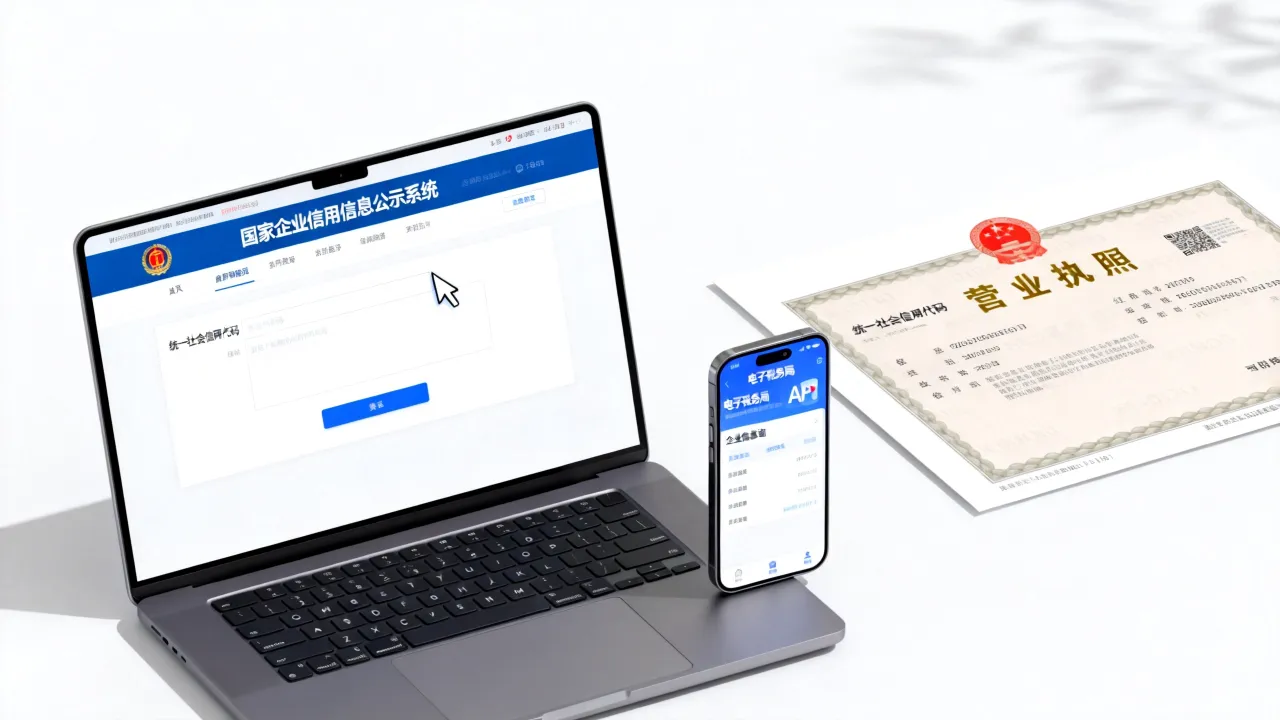
- 发票与权限配置:在电子税务局申领电子发票后,需将发票号码段导入税控软件,确保操作人员已获得开具电子发票的权限,并在软件中完成开票员、复核员、收款员等角色设置。
开具电子发票的详细操作步骤
登录系统与进入开票界面
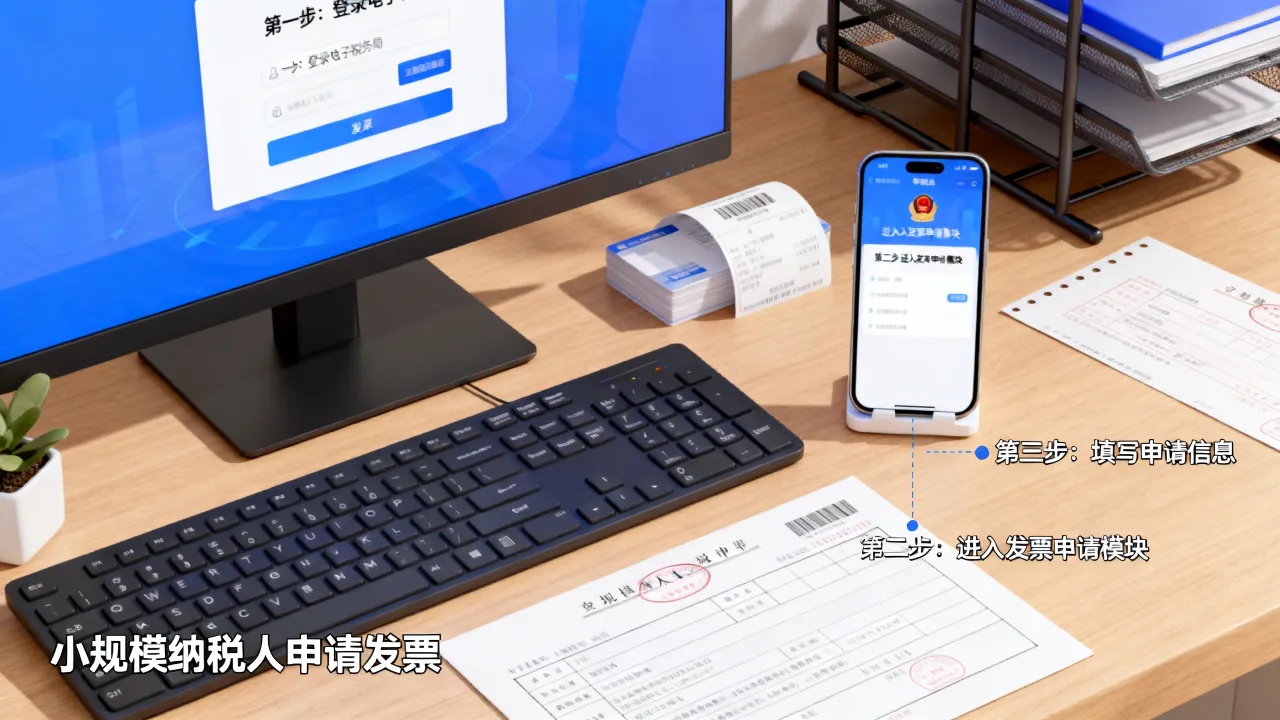
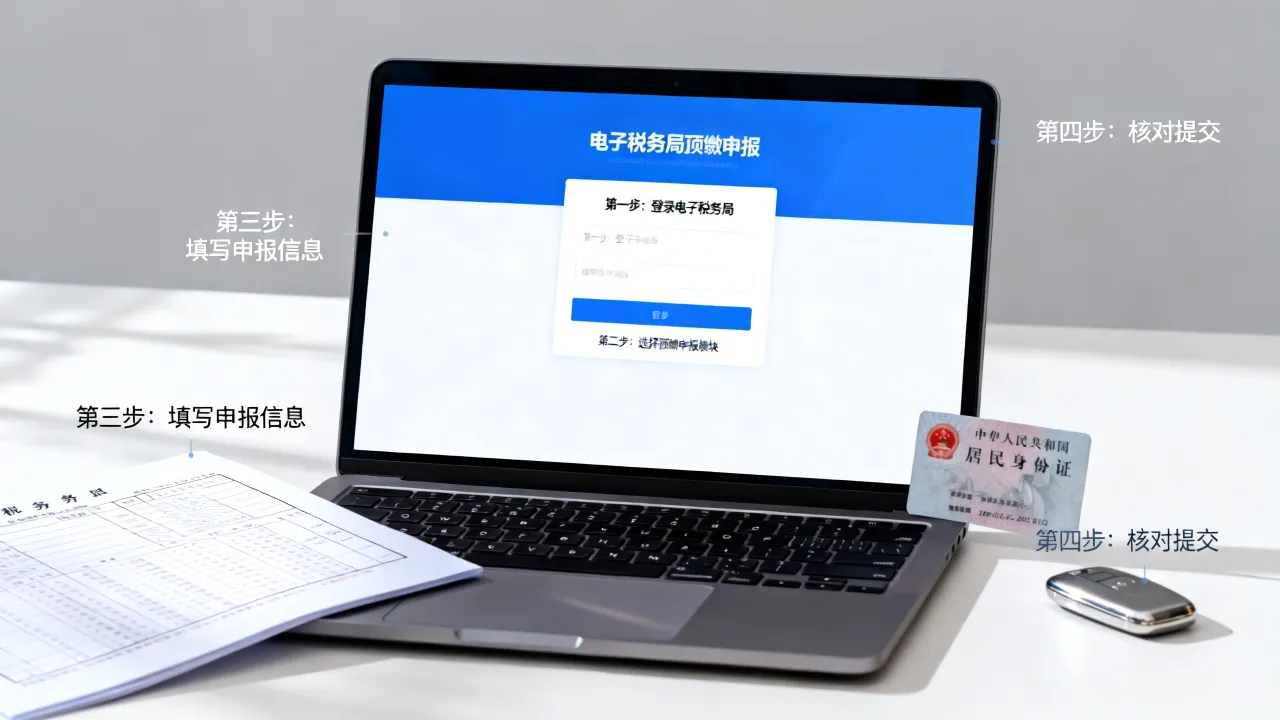
打开百旺税控软件,使用管理员账号或已授权的开票员账号登录,登录成功后,在主界面选择“发票管理”模块,点击“发票填开”,系统将弹出开票类型选择窗口,根据需求选择“电子发票(增值税专用发票)”或“电子发票(增值税普通发票)”。
填写发票基础信息
- 购买方信息:输入购买方的名称、纳税人识别号、地址电话、开户行及账号等信息,若为常客户,可通过“客户信息”功能调用已保存的联系人数据,减少手动输入错误。
- 商品或服务信息:在“货物或应税劳务、服务”栏次中,填写商品名称、规格、单位、数量、单价及金额,系统会自动计算税额,支持自定义税率或选择预设税率。
- 发票备注与附加信息:根据实际需求填写备注栏内容,如合同编号、项目名称等,若需开具红字电子发票,需在备注中注明“红字”字样。
检查与保存发票
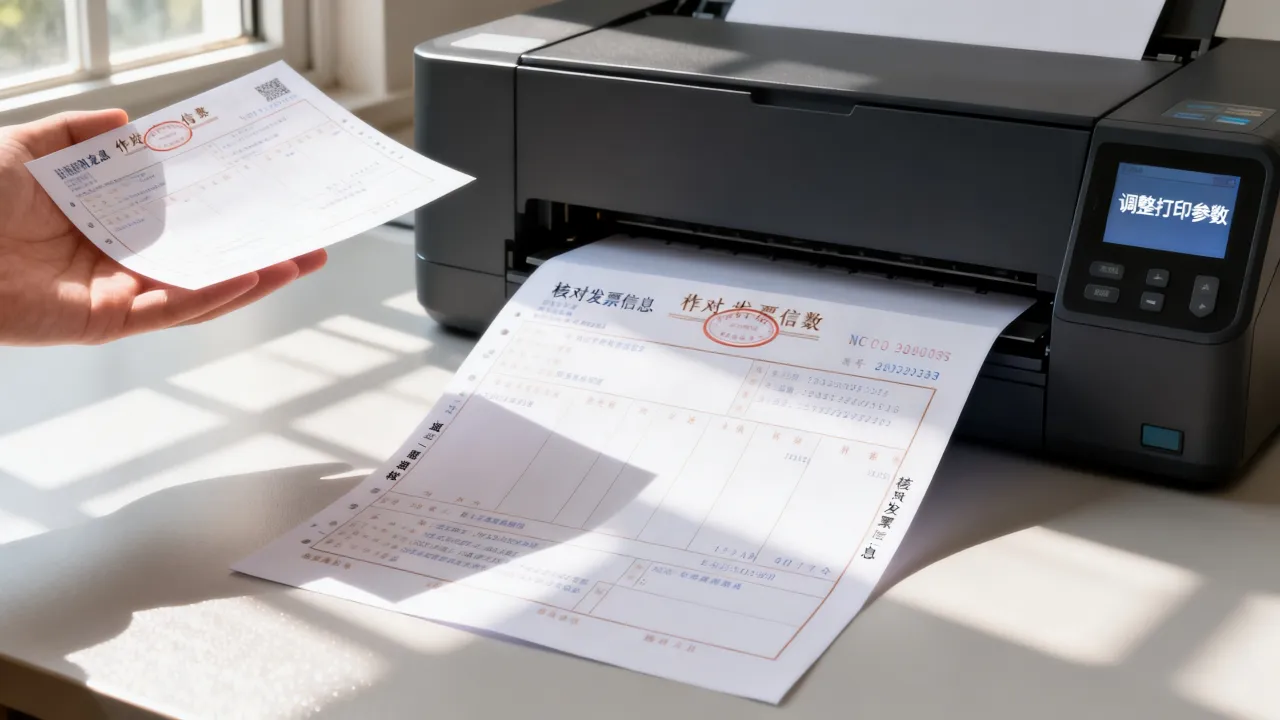
信息填写完成后,点击“预览”按钮,系统将生成发票预览界面,仔细核对购买方信息、商品明细、税额及价税合计金额,确保无误后点击“保存”,发票数据将存储在税控设备中,并生成唯一的发票号码。

发票上传与交付
保存成功后,系统提示是否上传至税务服务器,点击“是”,完成发票数据的加密上传,上传成功后,可在“发票查询”模块中下载电子发票的PDF或OFD格式文件,并通过邮件、短信或企业微信等方式发送给购买方,部分地区的税务部门支持电子发票直接推送至购买方的电子发票服务平台。
注意事项与常见问题处理
- 发票作废与红冲:若开具的电子发票尚未交付购买方或未超过销售退货期限,可通过“发票管理发票作废”功能直接作废,若需跨月红冲,需在电子税务局发起红字信息表申请,审核通过后通过税控软件开具红字电子发票。
- 数据备份与安全:定期备份税控设备中的发票数据,避免设备损坏导致数据丢失,妥善保管税控盘及登录密码,防止他人盗用。
- 软件更新与维护:关注百旺公司或税务部门的软件更新通知,及时升级开票软件,以确保功能正常及符合最新税收政策。
高效管理电子发票的实用技巧
- 批量开具功能:对于相同购买方或多笔同类交易,可使用“批量开票”功能,导入Excel模板信息,一次性生成多张发票,提高开票效率。
- 自动查验与归档:对接企业的财务软件(如用友、金蝶),实现电子发票的自动导入、查验与会计凭证生成,减少人工操作环节。
- 发票交付追踪:通过税控软件的“发票交付记录”功能,查看购买方的发票下载状态,确保发票成功交付,避免因未及时接收导致的税务风险。
相关问答FAQs
Q1:开具电子发票时提示“税控设备未响应”怎么办?
A:首先检查税控设备与电脑的连接是否稳定,尝试更换USB接口或重新安装驱动,若问题依旧,可能是设备故障,需联系百旺公司技术支持或更换设备。
Q2:电子发票购买方信息填写错误,如何处理?
A:若发票尚未上传,可直接删除后重新开具,若已上传且未超过红冲期限,需购买方拒收后开具红字发票,再重新开具正确发票,若超过红冲期限,需联系主管税务机关申请人工处理。