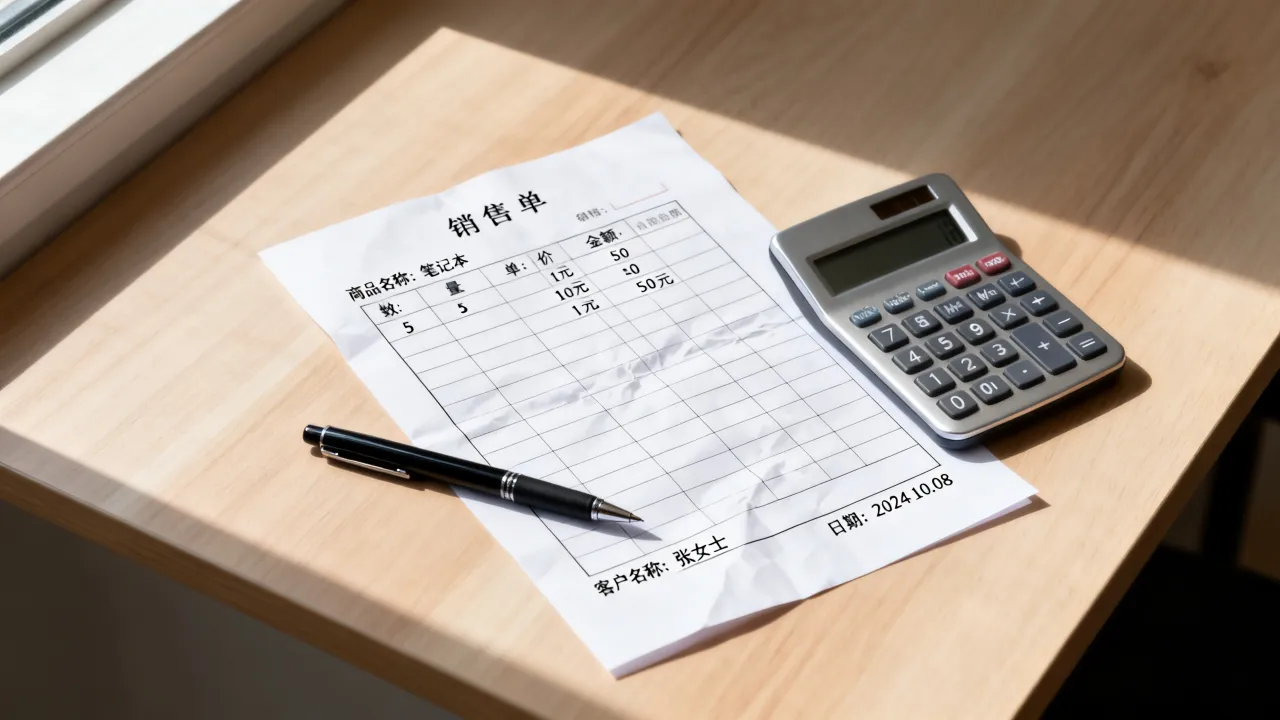
地税网页报表打印是企业和个人纳税人完成纳税申报、税务查询后常见的操作需求,但由于网页报表格式特殊、浏览器兼容性差异等因素,打印过程中常出现格式错乱、内容截断、模糊不清等问题,本文将详细介绍地税网页报表打印的完整流程、常见问题解决方法及优化技巧,帮助用户高效完成打印任务。

打印前准备工作
在开始打印前,做好充分准备能大幅提升打印效率和效果,确保网络连接稳定,避免因网络波动导致报表加载不完整或打印中断,检查打印设备状态,包括打印机电源、墨盒/硒鼓余量、纸张是否充足,并确认打印机已正确连接至电脑或网络,根据报表用途选择合适的纸张类型和打印质量,如日常申报建议使用普通A4纸,正式存档可选择稍厚的纸张,并设置适当的分辨率(通常300dpi即可满足需求)。
浏览器设置与报表调整
浏览器是地税网页报表打印的核心工具,合理的浏览器设置是保证打印效果的关键,推荐使用Chrome、Firefox或Edge等主流浏览器,避免使用过时版本或兼容性较差的浏览器,打印前,建议先清除浏览器缓存和Cookie,确保报表显示最新数据,进入报表页面后,按下键盘快捷键“Ctrl+P”或点击页面右上角的“打印”按钮,调出打印预览界面。
在打印预览界面,需重点调整以下参数:
- 页面缩放:若报表内容被截断,可尝试将“缩放”设置为“自定义缩放”,并根据实际宽度调整比例(通常90%100%较为合适)。
- 纸张方向:根据报表布局选择“纵向”或“横向”,避免因方向错误导致内容排版混乱。
- 页边距:适当减小页边距(如设置为“最小”或自定义窄边距),可充分利用纸张空间,减少分页截断。
- 背景图形:勾选或取消“背景图形”选项,确保表格线条和重要信息完整显示,部分浏览器需在“更多设置”中开启“打印背景和颜色”。
特殊报表格式处理技巧
部分地税网页报表包含复杂表头、分栏布局或固定表头等特殊格式,需针对性处理:

- 固定表头重复:若报表表头每页都需要显示,可在打印预览的“页面选项”中找到“重复表头”功能,勾选后表头将自动出现在每一页顶部。
- 分栏报表对齐:对于分栏显示的报表,建议在打印预览中将“缩放”设置为“适合可打印区域”,避免分栏内容重叠或错位。
- 长表格分页:若表格行数较多,可通过调整“页面缩放”或分页符位置,确保分页处的表格线条完整,避免数据跨页断裂,部分浏览器支持“缩放内容以适应纸张”选项,可自动优化分页效果。
打印问题及解决方法
模糊或字体过小:
原因可能是浏览器默认缩放比例不当或打印机分辨率设置过低,解决方法:在打印预览中将“缩放”调至100%以上,或进入打印机属性设置,将打印质量提升至“高分辨率”模式,检查报表页面是否支持字体放大,可通过“Ctrl+”快捷键临时放大页面内容后再打印。不完整或被截断:
常见原因是页边距过大或报表宽度超出纸张范围,解决方法:首先在打印预览中减小页边距至“无”或“窄”;若仍无法解决,尝试将“纸张大小”调整为“A4”或“横向打印”,并取消“页眉页脚”打印选项,减少非必要内容占用空间。打印后表格线条丢失:
部分浏览器默认不打印表格边框,解决方法:在打印预览的“更多设置”中,确保“打印背景和颜色”选项已开启;若问题依旧,可尝试将报表导出为PDF格式再打印(部分地税网站提供“导出PDF”功能),PDF格式能更好地保留原始排版。
高效打印进阶技巧
为提升打印效率,可掌握以下实用技巧:

- 使用PDF虚拟打印机:通过“打印到PDF”功能将报表保存为PDF文件,既能保留原始格式,又便于多次打印或电子存档。
- 批量打印多份报表:若需打印多份相同报表,可在打印预览的“份数”中设置打印数量,并勾选“逐份打印”避免页面顺序混乱。
- 自定义打印模板:对于固定类型的报表,可保存浏览器打印设置为“预设”,下次打印时直接调用,减少重复调整步骤。
相关问答FAQs
Q1:打印地税网页报表时,为什么表格中的部分数字或文字显示为“#”?
A:这通常是由于列宽过窄导致内容无法完整显示,解决方法:在报表页面手动调整表格列宽(若支持),或通过打印预览的“缩放”功能将比例调小至90%左右,使内容适应纸张宽度,若仍无法解决,可尝试将报表导出为Excel或PDF格式再打印,这些格式对长文本的处理更友好。
Q2:如何避免打印时出现页脚或广告等无关内容?
A:部分网页报表页面会包含页脚广告或系统提示信息,可通过以下方式规避:在打印预览的“更多设置”中,取消“页眉和页脚”选项;或使用浏览器的“打印到PDF”功能,PDF生成时会自动过滤非正文内容;部分浏览器支持“仅打印选定区域”功能,用鼠标框选需要打印的报表部分后再打印,可有效排除无关信息。