在数字化时代,防伪开票信息打印已成为企业财务管理和税务合规的重要环节,正确打印防伪开票信息不仅能确保发票的真实性和有效性,还能避免因操作不当导致的税务风险,本文将从打印前准备、打印操作流程、注意事项及常见问题四个方面,详细解析如何规范打印防伪开票信息。

打印前准备:确保设备与信息无误
确认打印设备兼容性
防伪开票信息通常包含二维码、密文区等特殊元素,需使用支持高精度打印的设备,建议使用激光打印机(如HP、Canon等品牌),确保分辨率≥300dpi,避免喷墨打印机因墨水晕染导致防伪码模糊,检查打印机驱动程序是否为最新版本,与开票软件版本匹配。核对开票信息准确性
在打印前,需通过开票软件(如金税盘、税控盘等)仔细核对发票代码、号码、购销双方信息、金额、税额等关键内容,确保所有信息与实际业务一致,尤其是“货物或应税劳务、服务名称”需规范填写,避免因简称或错别字导致发票作废。准备专用打印纸张
防伪发票需使用税务局统一监制的专用纸张,纸张具有防伪水印、纤维丝等特征,切勿使用普通A4纸替代,以免影响发票的法律效力和防伪性能,检查纸张是否完好,无折痕、污渍或破损。
打印操作流程:规范步骤保障质量
连接打印设备并设置参数
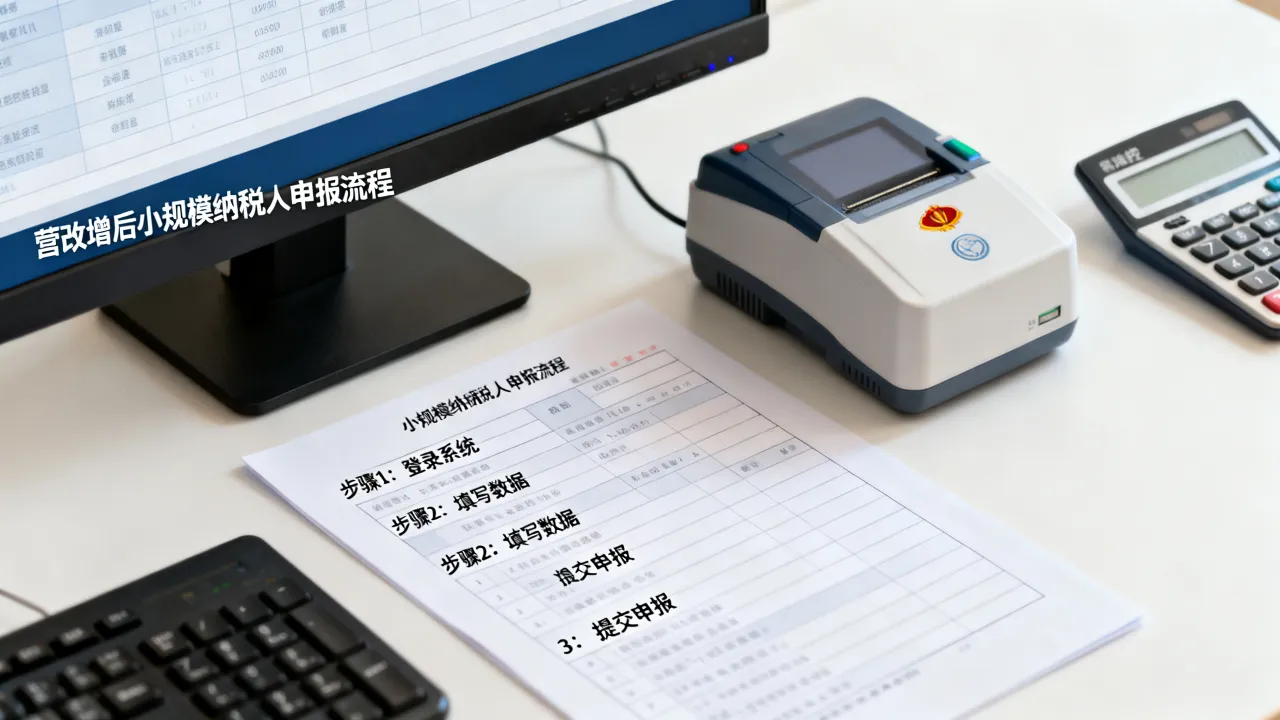
将打印机与电脑连接,确保驱动安装正常,在开票软件中进入“发票管理”“发票打印”界面,选择对应发票类型(如增值税专用发票、普通发票),并在打印设置中选择“防伪打印”选项,调整纸张方向为“纵向”,打印质量设为“高分辨率”。
预览并调整打印布局
点击“预览”按钮,检查发票内容的位置是否居中,二维码、密文区等防伪元素是否完整显示,若出现偏移,可通过“打印设置”中的“边距调整”功能微调,确保文字、防伪码无重叠或缺失。执行打印并检查成品
确认无误后点击“打印”,等待打印机完成输出,取出发票后,需立即检查以下内容:- 文字是否清晰,无模糊、断墨;
- 二维码能否正常扫描(可通过手机APP测试);
- 防伪水印(如“SW”图案)在光下是否可见;
- 发票代码、号码与软件显示一致。
注意事项:规避常见风险
避免多次打印同一发票
防伪发票具有唯一性,若打印错误需作废时,需在开票软件中执行“作废”操作,并确保纸质发票联次完整回收,不可重复打印或撕毁。定期维护打印设备
长期使用打印机可能导致硒鼓老化、喷头堵塞,建议定期清洁打印头,更换原装耗材,避免因打印质量问题影响防伪效果。
妥善保管打印后的发票
发票打印后需按“存根联、发票联、抵扣联”顺序整理,存根联需长期保存,发票联交予购方,抵扣联由购方用于认证,若发票遗失,需及时向税务机关报告并按规定处理。
相关问答FAQs
Q1:打印时提示“防伪码验证失败”怎么办?
A:首先检查开票软件是否为最新版本,税务数字证书是否在有效期内,若仍失败,可能是打印机分辨率不足或防伪纸张有问题,建议更换高分辨率打印机或联系税务局获取合规纸张。
Q2:防伪发票的二维码无法扫描,是什么原因?
A:通常因打印分辨率过低导致二维码模糊,或打印过程中纸张发生位移,可重新调整打印设置,将分辨率提升至600dpi,并在打印前确保纸张摆放平整,若问题持续,需联系开票软件技术支持排查系统故障。