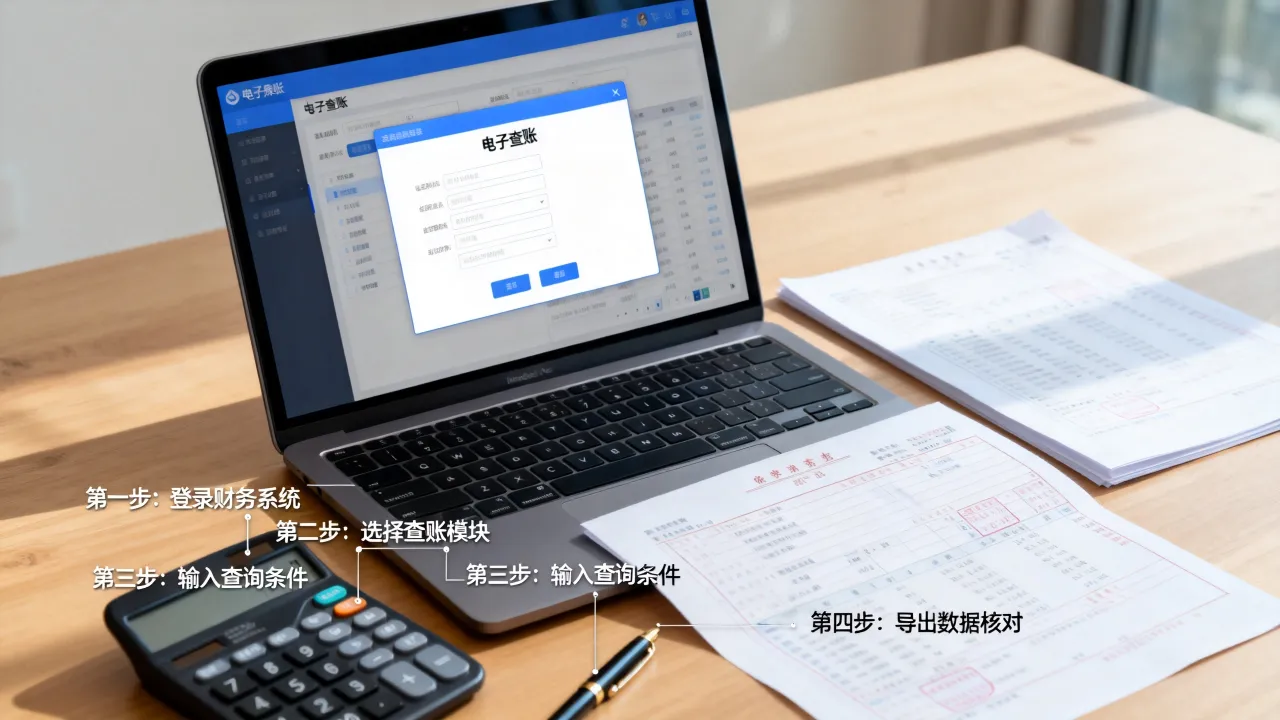
在数字化办公日益普及的今天,网上抄报已成为许多企业和个人处理日常事务的重要方式,由于操作失误、流程变更或系统升级等原因,有时需要取消或修改已提交的抄报。“反写”操作(即对已提交的抄报进行反向处理或撤销)是用户常遇到的需求,本文将详细解析网上抄报取消反写的具体方法、适用场景及注意事项,帮助用户高效解决问题。

明确取消反写的适用场景与前提条件
在进行网上抄报的取消反写操作前,首先需明确该操作是否适用于当前场景,以下情况可能需要取消反写:
- 信息填写错误:如抄报数据录入有误、附件上传错误或接收人选择不当等。
- 流程未启动:若抄报尚处于“草稿”状态,可直接修改或删除,无需复杂操作。
- 流程被退回:若抄报提交后因不符合要求被上级或系统退回,通常可修改后重新提交。
- 紧急撤回:在抄报未被审批或处理前,需紧急终止流程。
前提条件:
- 权限支持:用户需具备取消或修改抄报的权限,通常由系统管理员根据角色权限分配。
- 时间限制:多数系统对抄报的撤回有时间限制(如提交后30分钟内或未被审批前),超时则无法直接操作。
- 流程状态:若抄报已进入审批中或已审批完成,取消反写可能需要更高权限或通过流程变更处理,而非简单撤回。
网上抄报取消反写的具体操作步骤
不同系统的操作界面可能存在差异,但核心逻辑大致相同,以下以常见的OA系统或政务服务平台为例,分步骤说明:

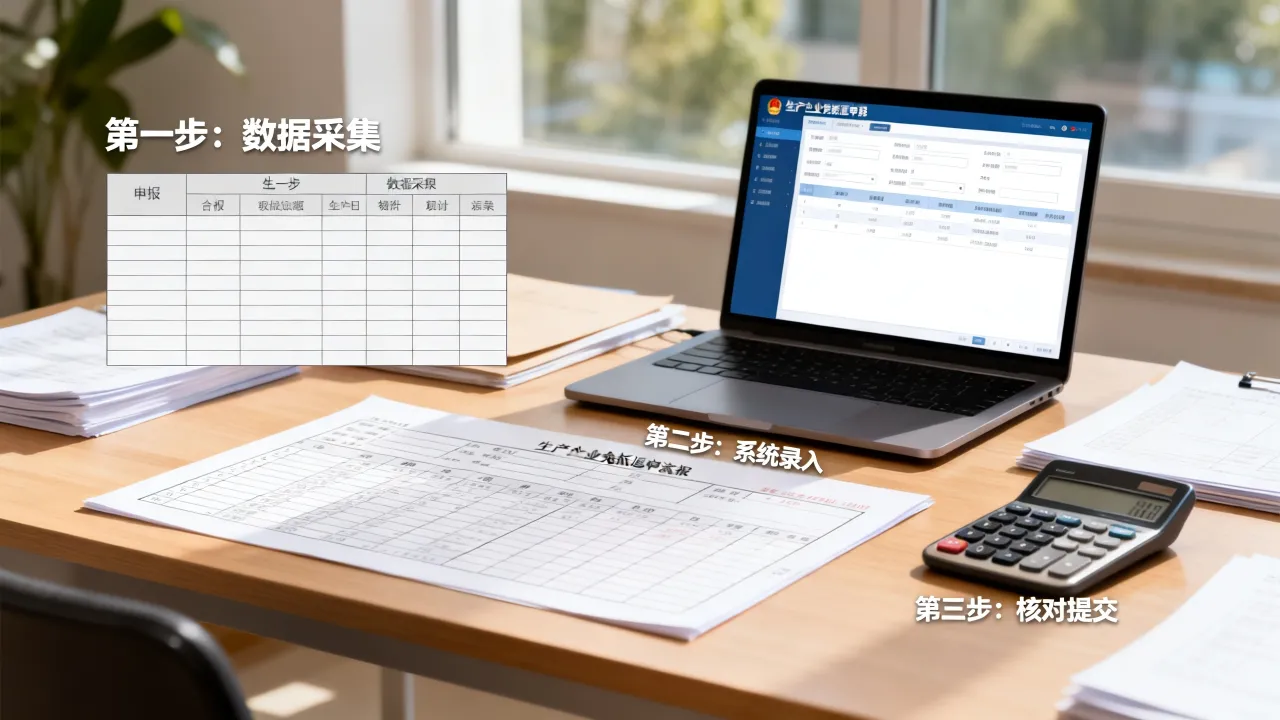
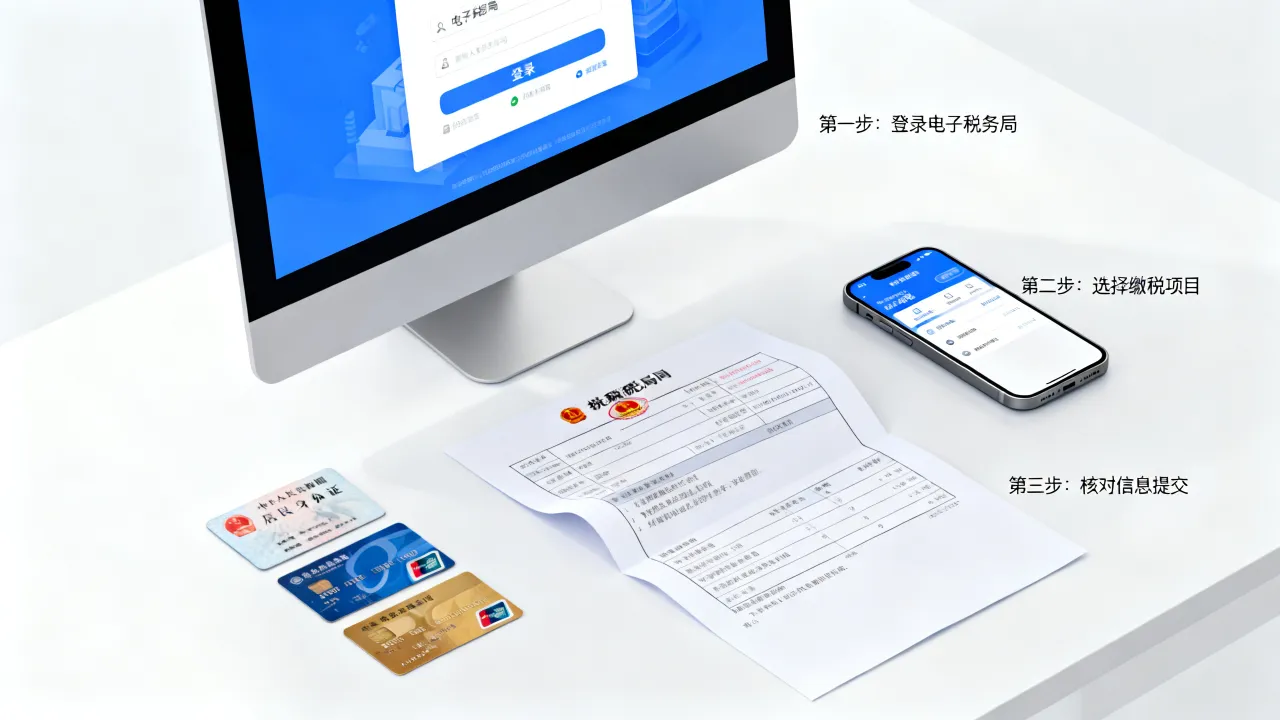
登录系统并定位抄报
- 使用个人账号登录相关办公系统或平台,进入“抄报管理”“我的申请”或“待办事项”模块。
- 在列表中找到需要取消反写的抄报记录,确认其当前状态(如“草稿”“已提交”“审批中”“已办结”)。
根据状态选择处理方式
- 状态为“草稿”:直接勾选该抄报,点击“删除”或“作废”按钮,系统通常会弹出确认提示,确认后即可彻底删除。
- 状态为“已提交”但未审批:
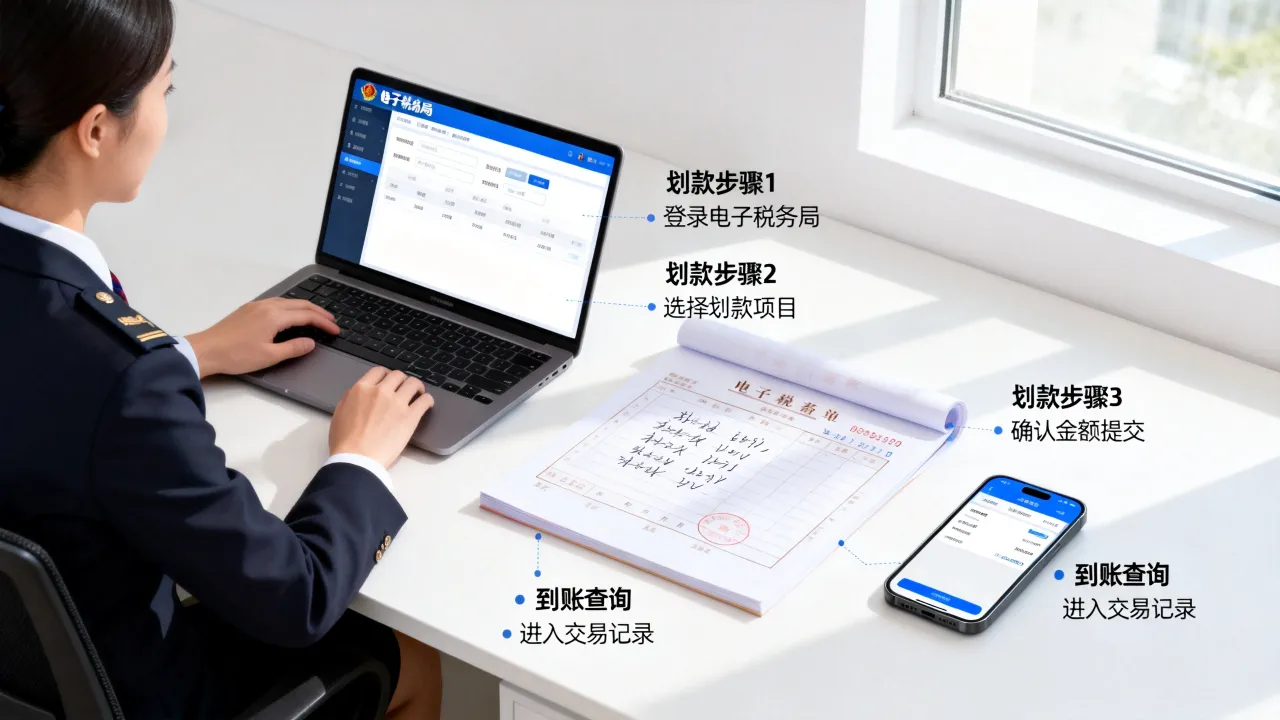
- 在抄报记录旁找到“撤回”“撤销申请”或“撤回申请”按钮,点击后需填写撤回原因(部分系统支持无需说明)。
- 提交撤回申请后,系统将通知审批人,若审批人尚未操作,撤回通常可成功;若已审批,则需联系审批人沟通。
- 状态为“审批中”或“已办结”:
- 此时无法直接撤回,需通过“流程变更”“申请作废”或“联系管理员”等途径处理。
- 部分系统支持“驳回”功能,可将抄报退回上一环节,由发起人修改后重新提交。
提交申请并确认结果
- 完成上述操作后,系统会生成撤回或变更申请,用户需留意系统通知(如短信、邮件或站内消息),确认操作是否成功。
- 若撤回失败,需检查原因:如超时、权限不足或审批人已处理,可联系系统管理员协助解决。
不同系统的操作差异与注意事项
企业OA系统与政务平台的区别
- 企业OA系统:通常灵活性较高,支持发起人自行撤回未审批抄报,且撤回流程较简单,部分系统还支持“修改后重提”,无需完全删除。
- 政务平台:因流程规范性要求,撤回限制较多,可能需提交书面说明或经部门负责人审批,操作前建议仔细阅读平台《操作指南》或咨询客服。
常见注意事项
- 提前测试:若抄报涉及重要数据,建议先在测试环境模拟撤回操作,避免影响正式流程。
- 保留证据:撤回操作完成后,建议截图保存系统提示或审批记录,以备后续核对。
- 权限问题:若发现无权操作,及时联系系统管理员,确认是否因角色权限设置导致,必要时申请权限变更。
- 数据备份:对于已办结的抄报,若需取消反写,需谨慎处理,避免影响历史数据完整性,必要时可通过补充说明或更正函的方式修正,而非直接删除。
特殊情况处理与替代方案
当无法直接取消反写时,可考虑以下替代方案:
- 联系审批人:若抄报已进入审批环节,主动与审批人沟通,说明情况并请求退回或驳回。
- 发起更正抄报:对于已办结的抄报,可另起新抄报说明错误内容并附正确数据,形成“红字冲销”效果。
- 管理员介入:若系统故障或权限异常,联系系统管理员通过后台操作处理,通常需提供抄报编号、撤回原因等证明材料。
FAQs
问题1:抄报提交后超过1小时还能撤回吗?
解答:是否可以撤回取决于系统的设置,多数系统仅允许在抄报未被审批前或提交后短时间内(如30分钟2小时)撤回,若超过时间限制,建议立即联系审批人说明情况,请求手动退回;若审批人已处理,则需通过更正抄报或管理员介入的方式解决。
问题2:撤回抄报后,数据会完全删除吗?
解答:一般情况下,撤回成功的抄报数据会恢复至“草稿”状态或直接从待办列表中移除,但部分系统会保留操作日志(如撤回时间、原因),不会彻底删除原始数据,若需彻底清除,可联系管理员协助处理,但需注意,这可能影响审计或合规性要求,建议谨慎操作。

通过以上方法,用户可高效应对网上抄报的取消反写需求,在实际操作中,熟悉系统规则、及时沟通并保留凭证是关键,以确保流程顺畅且数据安全。