目录导读:
如何用word文档制作简历表
1、打开Word,新建空白文档。点击菜单栏的 表格 → 插入 → 表格。输入 1列20行,点击确定。调整头部区域 选中前6行,点击 表格 → 拆分单元格。输入 7列,行数不变,点击确定。拖动列线调整宽度,使各列比例合理。合并部分单元格(如姓名、照片区域):选中目标单元格,右键 合并单元格。
2、准备工作 确保电脑为win7系统并已安装Word软件。设置页面布局 启动Word,点击“页面布局”选项卡,选择“页边距”。在弹出的窗口中,将上、下、左、右的页边距均调整为“1”,以获得更紧凑的排版效果。插入照片 点击“插入”选项卡,选择“形状”,在弹出的列表中点击“圆形”。
3、插入基础表格打开Word文档,点击顶部菜单栏的【插入】选项。在插入功能区中选择【表格】,点击【插入表格】按钮。在弹出的窗口中设置表格为1列20行,点击确定生成基础框架。拆分顶部单元格选中表格前6行,点击顶部菜单栏的【表格工具-布局】选项。
4、准备工作 确保电脑安装Microsoft Office 2016或更新版本(以Windows 10系统为例)。新建空白Word文档,保存文件时建议命名为“姓名-求职岗位-简历”。插入基础表格 点击顶部菜单栏的 插入 → 表格,选择 10行×8列 的表格(可根据内容增减)。
5、使用Word制作个人简历可按以下步骤操作:新建文档并插入表格打开Word软件,新建空白文档。点击左上角菜单栏的“插入”选项,选择“表格”功能,根据简历内容需求插入合适行列数的表格(如10列5行)。插入后可通过拖动表格右下角调整整体大小。
怎么在电脑上打印简历表格
电脑打开Word2019版本人,然后点击插入表格。点击插入表格之后,根据情况绘制一个简历的表格,然后把简历表格给填充完整。做好简历表格时候,按打印快捷键Ctrl+P调出打印界面,然后调整好打印参数。调整好打印参数后,点击底部的确定打印就可以了。
首先,在电脑上打开Word 2019版本。点击“插入”菜单中的“表格”,根据需要创建一个适合简历的表格,并确保表格内容完整。当简历表格制作完成后,按下打印快捷键Ctrl+P,打开打印设置界面。在打印设置界面中,适当调整打印参数,如纸张大小、打印质量等。
在电脑上打印简历表格是一个简单的过程。首先,您需要启动Microsoft Word 2019版本。进入Word后,点击“插入”菜单下的“表格”选项。根据您的需求,选择合适的行数和列数来创建简历所需的表格结构。创建好表格后,您需要填充相应的信息。
在文档中如何插入“简历表”?
1、进入插入菜单点击Word文档顶部主菜单中的“插入”选项。选择表格功能在“插入”子菜单中找到并点击“表格”选项。选择插入型表格点击表格功能下的倒三角按钮,展开选项后选择“插入型表格”。插入简历表在弹出的选项窗口中点击“简历表”,系统会显示可用的模板列表。选择一个免费模板,点击确认即可插入到文档中。注意事项 操作前需确保WPS软件已更新至2019版本或兼容版本。
2、选择新建:在文件菜单中,找到并点击新建选项,进入模板选择界面。搜索简历模板:在新建界面中,通常会有一个搜索框,在搜索框中输入简历关键词,点击搜索按钮或按下回车键。选择并插入模板:搜索结果会显示多种简历模板,浏览这些模板,选择一个符合需求的模板,点击该模板,即可将其插入到当前word文档中。
3、在文档顶部输入“个人简历表”,通过调整字体大小(建议16-20号)、加粗和居中格式,突出显示标题。插入表格 点击菜单栏“插入”-“表格”,在弹出的对话框中根据需求设置行数和列数(如基本信息需2-3列,工作经历需4-5列),点击“确定”插入表格。
4、打开word文档,点击菜单栏中的“插入”选项。选择“表格”,根据需求确定行列数。例如,可制作一个18行8列的表格(具体行列数可根据实际调整)。填写信息 根据姓名、民族等信息在相应的单元格中填列内容。合并单元格 若个人资料部分需要特定样式,可通过合并单元格实现。
如何用WPS、WORD制作一个复杂简历表或审批表
1、准备工作 确认使用WPS文字(与WORD操作差异较小),打开软件后新建空白文档。基础表格创建 点击菜单栏「插入」-「表格」,根据需求选择初始行数和列数(后续可调整)。若对行列数不确定,可先选择大致范围,后续通过增减操作修正。
2、启用绘制表格功能打开WPS文档(或Microsoft Word),点击工具栏中的“插入”按钮。在功能区选择“表格”下拉菜单,点击“绘制表格”选项。绘制基础表格框架启用功能后,鼠标指针变为画笔形状,按住左键拖动即可绘制表格外框。绘制过程中,右下角会显示蓝色提示框,实时显示当前行列数。
3、使用Word制作简历,可通过选择模板并个性化调整来完成,以下是具体步骤:选择模板来源若使用WPS Office,打开文档后可在左侧找到“模板分类”,进入“简历求职”专区。此处提供多种职业模板(如教师简历、IT简历等),可根据职业需求筛选。例如选择“教师个人工作简历表”,点击后进入预览界面。
4、使用Word文档(以WPS 2019为例)制作简历的步骤如下:选择模板 打开WPS 2019:在华硕灵耀13s笔记本上,确保已安装WPS 2019软件,并打开该软件。进入新建页面:在WPS 2019的首页,点击“新建”按钮,进入新建文档页面。选择简历模板:在左侧的品类专区中,找到并点击“简历”选项。
电脑怎么自己做简历表
若需分栏,可通过“页面布局”中的“分栏”功能实现。使用Excel制作模板获取与转换:在网页搜索“空白个人简历表”,下载图片格式模板后,使用在线工具(如SmallPDF、iLovePDF)将图片转换为Excel电子表格。格式设置:标题处理:选中首行单元格,输入“个人简历”,合并单元格后调整字号(建议20号以上)并加粗。
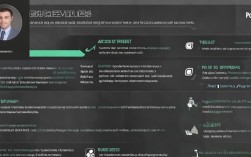
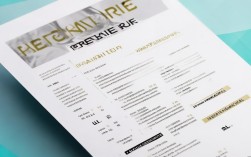
打开电脑,新建一个word文档。打开word文档,点击开始,点击标题,然后输入“个人简历”为标题。点击“插入表格”。输入列数和行数,点击“确定”。点击右键选择“拆分单元格”和“合并单元格”来达到想要设计的个人简历。设计出来的个人简历效果如下图。
使用word文档制作简历表,可按以下步骤操作:准备工作 确保电脑已安装word文档软件,准备好个人相关信息(如姓名、民族、教育背景等)。插入表格 打开word文档,点击菜单栏中的“插入”选项。选择“表格”,根据需求确定行列数。例如,可制作一个18行8列的表格(具体行列数可根据实际调整)。
制作个人简历表格可通过 Word 完成,具体步骤如下:准备工具与原料确保电脑已安装 Word 软件。输入表头打开Word文档,在页面顶部输入 “个人简历” 字样,字体可适当加粗或放大以突出标题。