APE_4000R型税控机作为企业日常财务工作中重要的开票设备,其操作规范性和准确性直接影响发票的合规性与财务效率,掌握正确的开票流程,不仅能提升工作效率,还能避免因操作失误导致的税务风险,以下从开票前准备、具体操作步骤及注意事项三方面,详细说明APE_4000R型税控机的开票方法。

开票前准备工作
- 设备检查:确保税控机电源连接正常,打印机有足够纸张,油墨或墨盒余量充足,避免开票过程中因硬件问题中断操作。
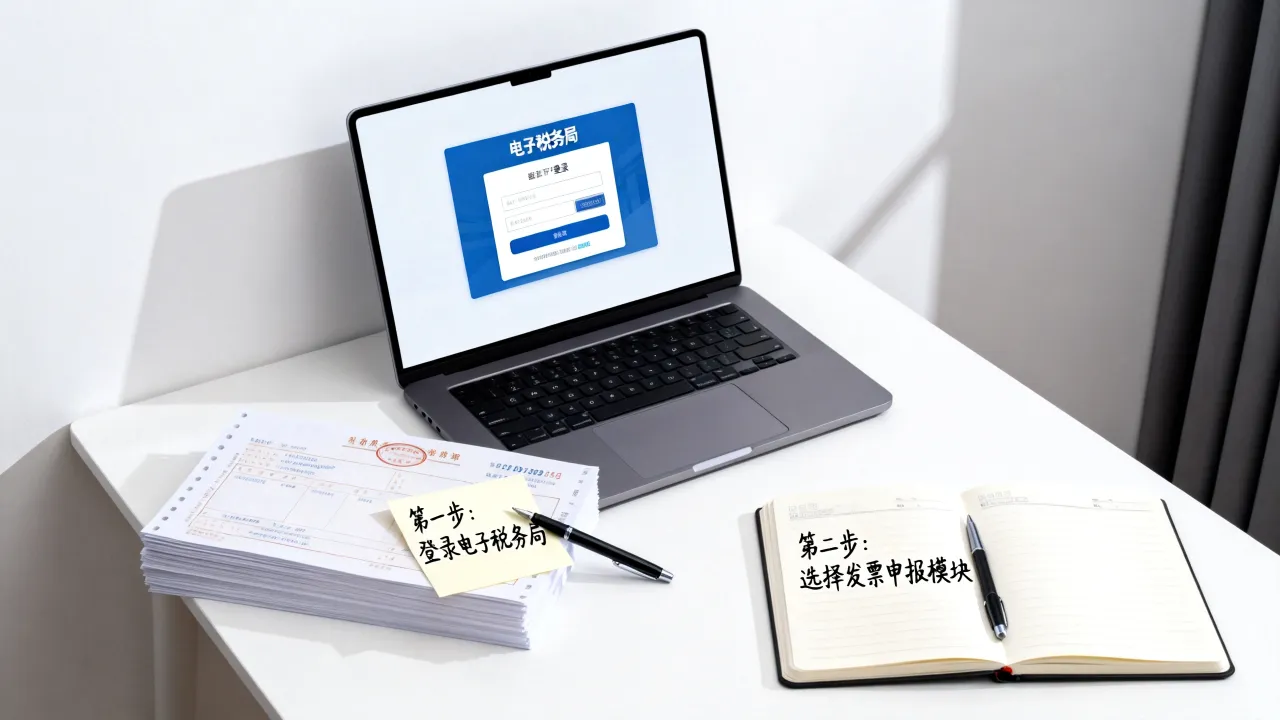
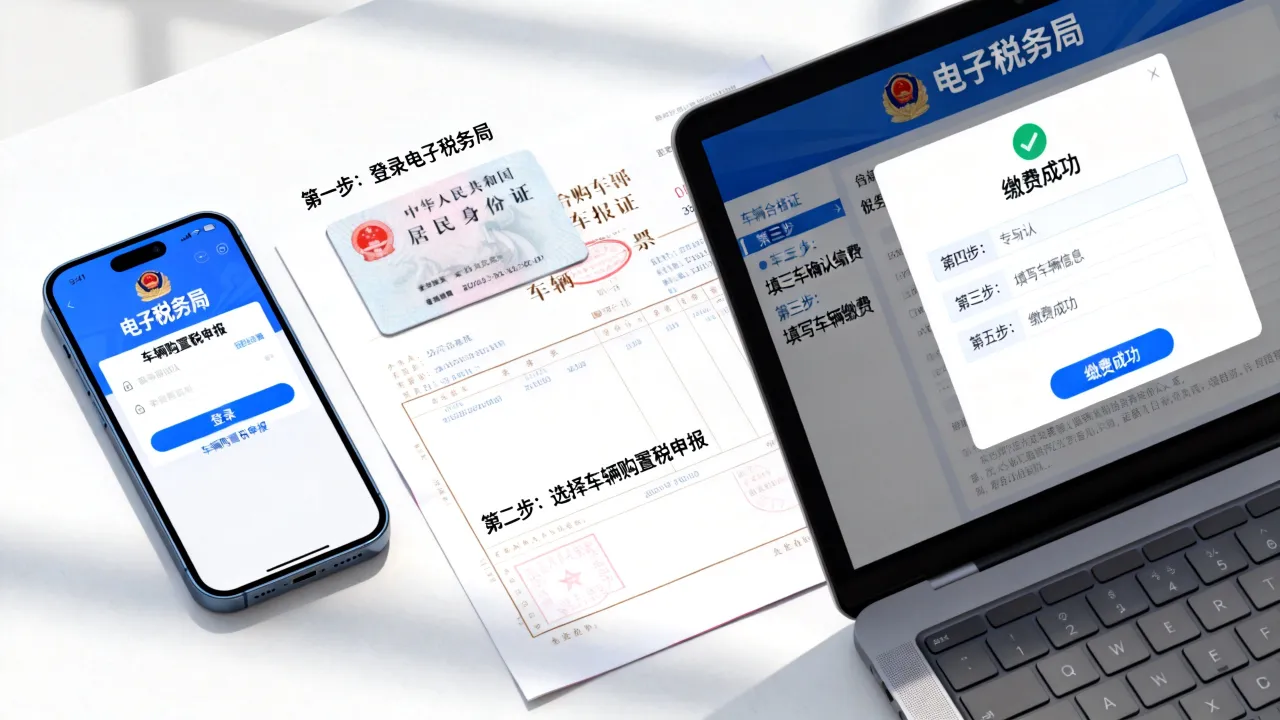
- 系统登录:开机后进入税控系统,操作员需使用正确的用户名和密码登录,若为首次使用,需先完成系统初始化及税务数字证书(Ukey)的绑定。
- 信息核对:登录后进入“系统设置”或“税务信息”模块,核对纳税人识别号、企业名称、地址电话、开户行及账号等基础信息是否准确无误,确保与税务登记信息一致。
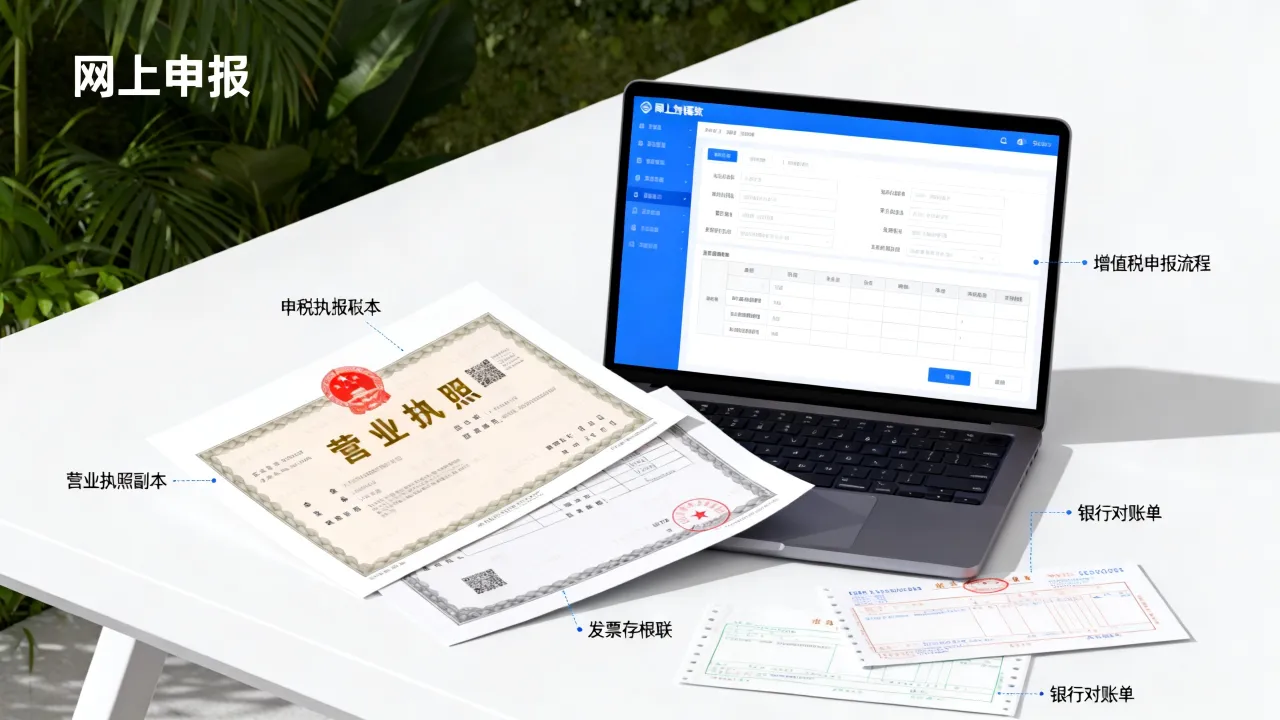
- 发票查验:进入“发票管理”模块,检查发票库存,确保有可用的发票号码段,并核对发票代码、号码与实物发票是否对应,避免跳号或错号。
开票具体操作步骤
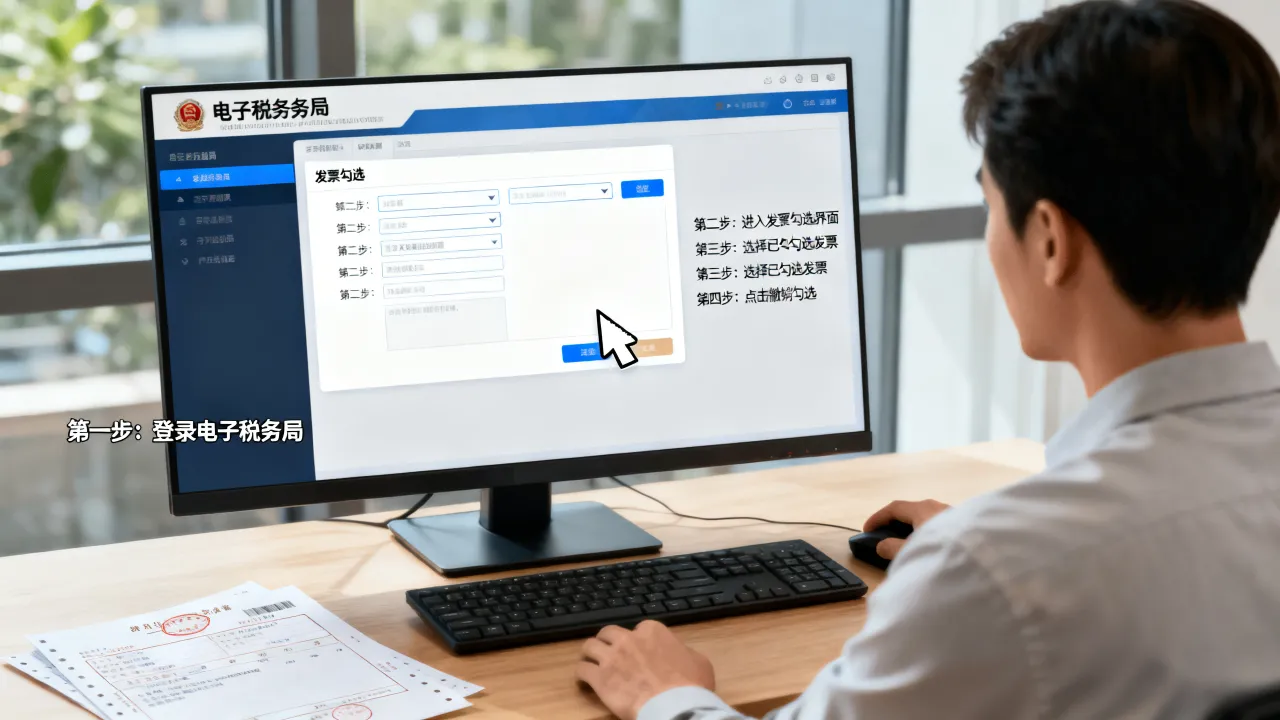
- 进入开票界面:登录系统后,选择“发票管理”→“发票填开”,根据发票类型(如增值税专用发票、普通发票)选择相应模块。
- 填写发票信息:
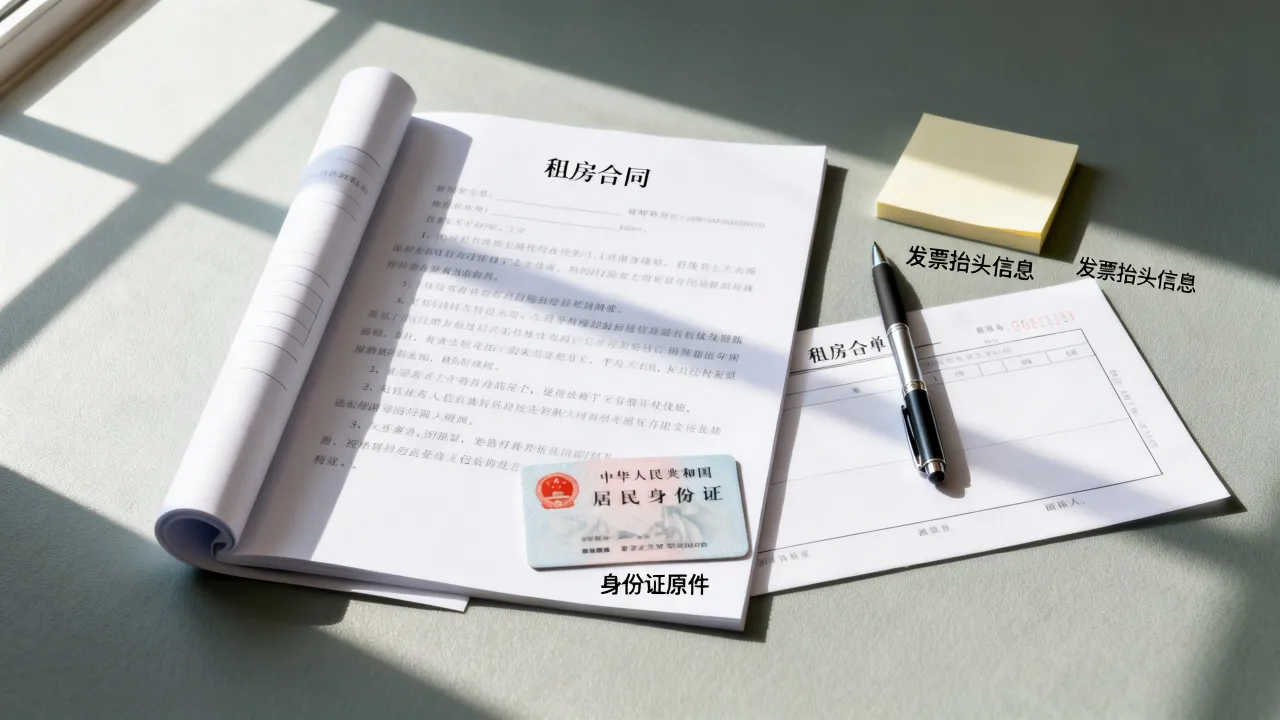
- 购方信息:准确输入购买方的名称、纳税人识别号、地址电话、开户行及账号等信息,若为常客户,可从“客户信息库”中直接调用,减少手动输入错误。
- 商品或服务信息:在“货物或应税劳务、服务”栏次中,输入商品名称、规格型号、单位、数量、单价及金额,系统会自动计算税额(税率需根据政策正确选择,如13%、9%、6%等)。
- 备注栏:根据业务需求填写补充说明,如合同编号、付款方式等,确保信息完整。
- 核对与保存:确认所有信息无误后,点击“保存”或“打印预览”,检查发票内容是否清晰、金额是否正确,确认无误后进入打印环节。
- 发票打印与分发:将发票放入打印机指定位置,点击“打印”,系统会自动连接税控盘进行加密打印,打印完成后,需检查发票是否清晰、有无缺漏,并在“发票管理”中作废或冲红错误的发票(若发生误操作)。
注意事项
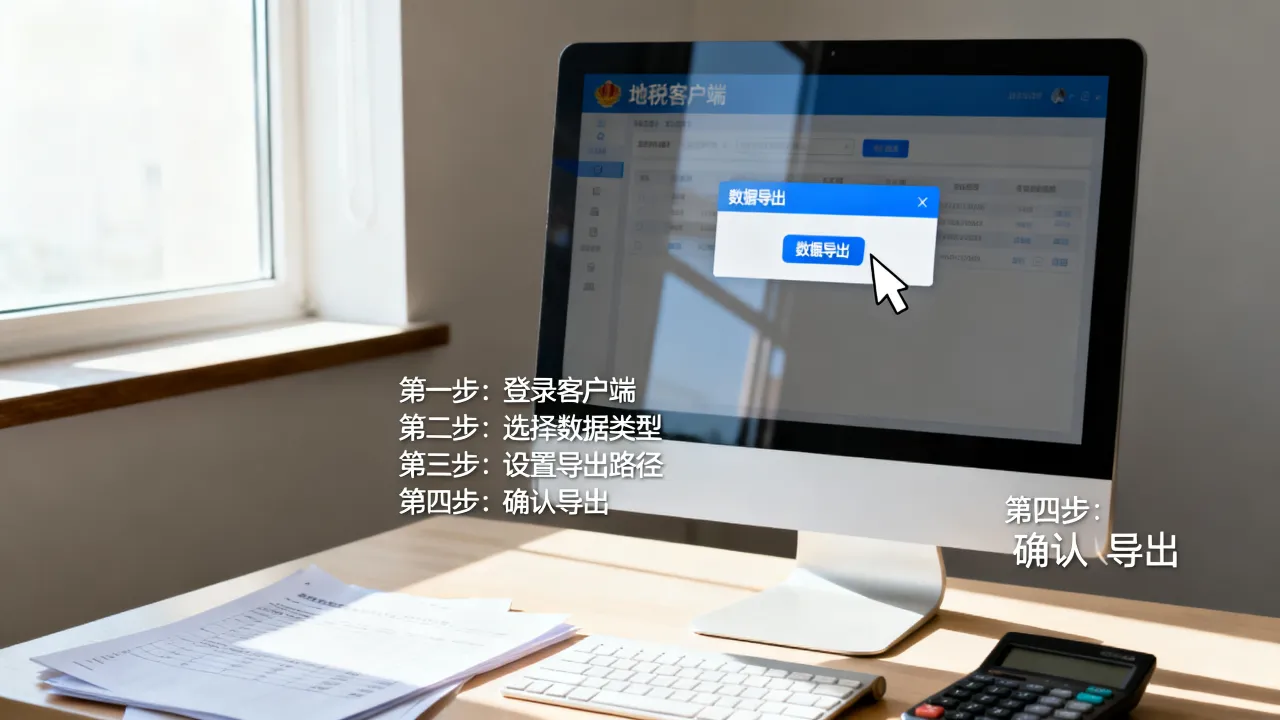
- 数据安全:开票过程中避免频繁切换系统或强制关闭设备,防止数据丢失;每日工作结束后需及时备份开票数据,并安全保存Ukey。
- 合规性要求必须真实、完整,不得虚开、错开;若销售退回或开票有误,需在当月通过“发票管理”功能开具红字发票,不得直接撕毁或丢弃原发票。
- 定期维护:定期更新税控系统软件,确保与税务政策同步;定期清洁打印机头,避免因灰尘导致打印模糊。
相关问答FAQs
Q1:开票时购买方信息填写错误,如何处理?
A1:若发票尚未打印,可在开票界面直接修改后重新保存打印;若已打印且未交付,需在系统中将该发票作废,并重新开具正确发票,若发票已交付购买方,需购买方提供《开具红字增值税发票信息表》,凭此表在系统中开具红字发票,再重新开具正确发票。

Q2:税控机提示“无可用发票号码段”,如何解决?
A2:此情况通常是因为发票库存不足或未正确导入发票号码段,需先确认税务大厅是否已发放发票,并登录“发票管理”→“发票领用”模块,通过Ukey下载新的发票号码段;若下载后仍提示异常,需联系税控服务服务商或税务部门检查设备或系统故障。