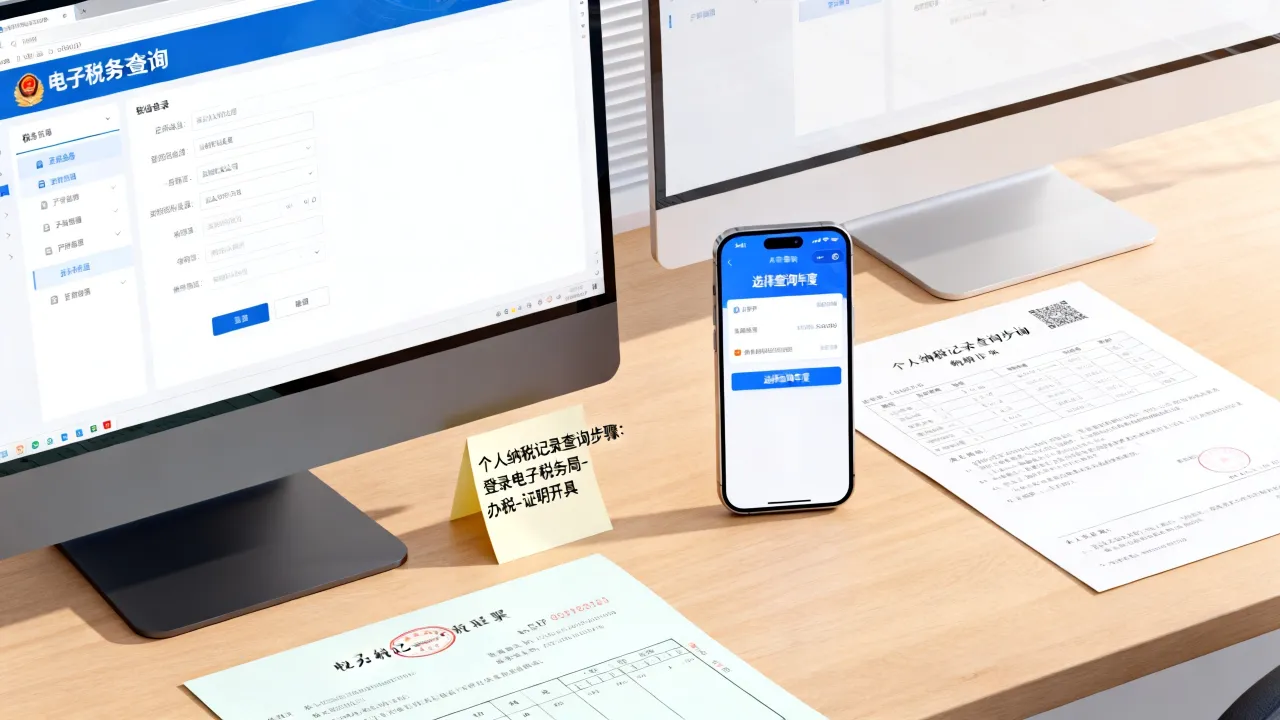
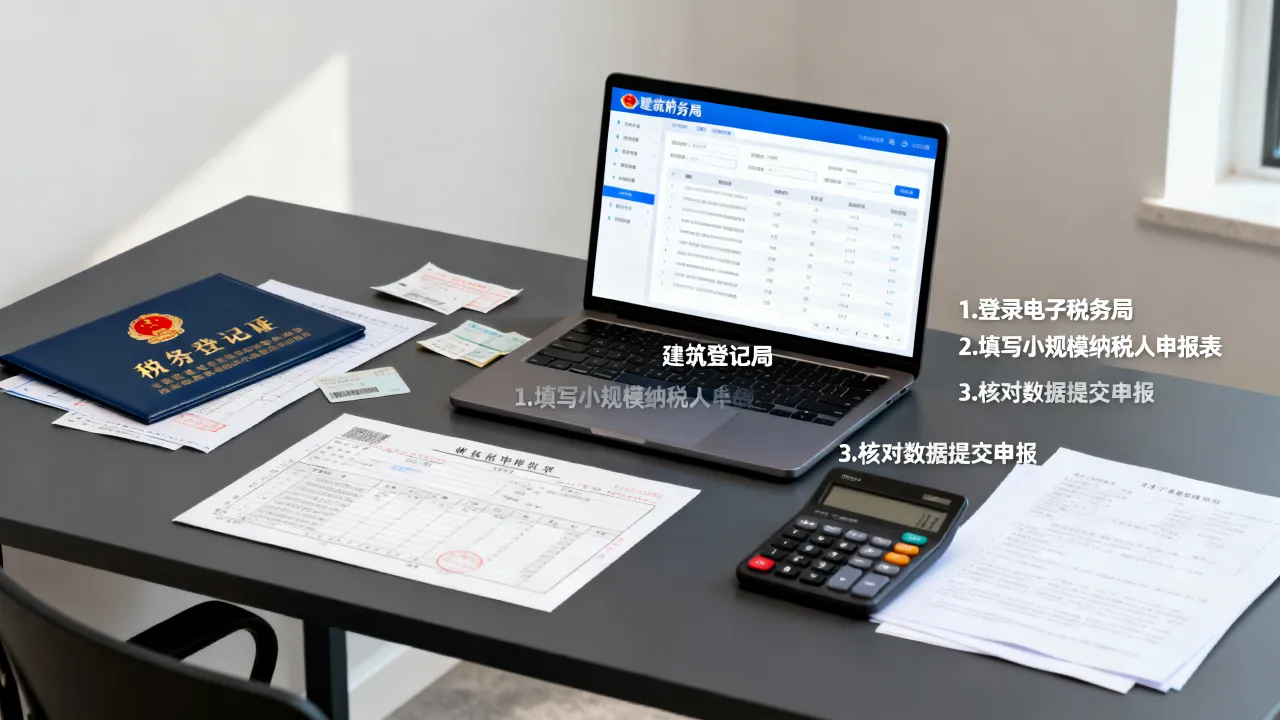
地税网页报表打印是企业和个人纳税人完成纳税申报、缴款凭证留存等日常税务工作的重要环节,由于地税网页系统通常涉及大量财务数据和安全验证,打印过程中可能会遇到格式错乱、内容缺失、操作繁琐等问题,本文将从打印前准备、具体操作步骤、常见问题解决及优化建议四个方面,详细讲解如何高效、准确地完成地税网页报表的打印,确保税务工作的顺利进行。

打印前的准备工作
在开始打印地税网页报表之前,充分的准备能够有效避免操作中的失误,提高打印效率,准备工作主要包括以下几个方面:
确认系统环境与浏览器兼容性
地税网页系统对浏览器版本和插件有一定要求,建议使用主流浏览器(如Chrome、Firefox、Edge或IE11)的最新稳定版本,并确保浏览器已启用JavaScript和Cookie功能,部分地税系统可能需要安装特定的PDF阅读插件(如Adobe Acrobat Reader)或打印控件,需提前根据当地税务局的官方指引完成安装和配置,检查网络连接是否稳定,避免因网络中断导致报表数据加载失败或打印任务中断。
登录系统并核对报表内容
使用正确的纳税人识别号和密码登录地税网页系统,进入报表查询或申报模块,根据需求选择需要打印的报表类型(如纳税申报表、完税证明、财务报表等),并仔细核对报表中的数据是否准确、完整,确认申报所属期、税款金额、纳税人信息等关键要素无误,避免因数据错误导致打印无效,若发现数据有误,需先修改保存后再进行打印。
检查打印设备设置
确保已连接打印机并处于正常工作状态,检查打印机是否有足够的纸张和墨粉/墨水,在打印前,可通过打印预览功能检查报表的排版效果,避免出现页面截断、字体模糊等问题,部分报表可能需要使用A4纸打印,需提前在打印机设置中确认纸张类型和打印方向(横向或纵向)。
地税网页报表打印的具体操作步骤
不同地区的地税网页系统界面可能略有差异,但核心操作流程基本一致,以下以常见的报表打印为例,分步骤说明操作方法:
进入报表页面并选择打印功能
登录地税系统后,通过导航菜单找到“报表查询”“申报查询”或“办税大厅”等相关模块,定位到需要打印的报表,打印增值税申报表时,需进入“增值税申报”栏目,选择对应所属期的申报表,点击“查看”或“打印”按钮进入报表详情页面。

使用打印预览功能调整格式
在报表页面,通常会有“打印预览”或“页面设置”选项,点击后可查看报表在纸张上的实际排版效果,若出现以下问题,需及时调整:
- 页面截断:若报表内容超出纸张范围,可通过“缩放”功能调整比例(如选择“适应页面宽度”),或减少页边距(在浏览器打印设置中调整)。
- 字体显示异常:部分地税系统使用的特殊字体可能在本地电脑中无法正常显示,建议在浏览器设置中允许网页使用默认字体,或安装指定的字体包。
- 页眉页脚缺失:若报表需要包含税务机关的logo或纳税人信息,需在打印预览中检查页眉页脚是否完整,必要时勾选“打印背景颜色和图像”选项(位于浏览器打印设置的“高级”选项中)。
执行打印操作
确认预览效果无误后,点击“打印”按钮,系统通常会弹出打印对话框,在对话框中完成以下设置:
- 选择打印机:确保选择已正确连接的本地打印机或网络打印机。
- 打印范围:默认打印全部页面,若仅需打印部分页码,可手动设置页码范围(如“13”表示打印第1至3页)。
- 份数:根据实际需求输入打印份数,建议“逐份打印”以避免页码顺序混乱。
- 其他选项:勾选“打印为图像”可解决部分打印乱码问题;选择“高质量打印”可提升字体和表格的清晰度。
设置完成后,点击“确定”即可开始打印,打印过程中请勿关闭浏览器或刷新页面,以免中断打印任务。
常见问题及解决方法
在打印地税网页报表时,可能会遇到各种问题,以下列举几种常见情况及对应的解决措施:
问题一:打印出来的报表格式错乱,表格线或文字重叠
原因分析:通常是由于浏览器版本过旧、打印控件未安装或页面缩放比例不当导致的。
解决方法:
- 升级浏览器至最新版本,或尝试更换其他浏览器(如Chrome)进行打印。
- 下载并安装当地税务局指定的打印控件(如“地税打印助手”),重启浏览器后再试。
- 在打印预览中调整缩放比例至100%,或选择“适应纸张大小”,避免手动缩放导致布局变化。
问题二:打印时提示“控件未安装”或“ActiveX错误”
原因分析:部分地税系统依赖ActiveX控件实现打印功能,而当前浏览器未启用或禁用了ActiveX。
解决方法:

- 以IE浏览器为例,进入“Internet选项”→“安全”→“自定义级别”,将“ActiveX控件和插件”中的相关选项(如“运行ActiveX控件和插件”)设为“启用”。
- 若使用其他浏览器,需在设置中允许加载插件,或切换到IE模式进行打印。
问题三:报表内容无法完整打印,最后一行被截断
原因分析:页面底部边距设置过大,或报表行数较多导致分页错误。
解决方法:
- 在浏览器打印设置中调整页脚边距(如将“下边距”从2.54cm调至1.5cm)。
- 在报表页面手动调整行高或列宽,减少单页内容量,确保分页符位于表格行之间而非行内。
优化打印效率的建议
为提高地税网页报表的打印效率,纳税人可采取以下优化措施:
- 保存常用报表模板:对于每月固定申报的报表,可在系统中保存查询条件,避免重复筛选数据。
- 使用批量打印功能:部分地税系统支持批量导出或打印多期报表,可减少重复操作时间。
- 定期清理浏览器缓存:过多的缓存可能导致网页加载缓慢,定期清理可提升系统响应速度。
- 咨询技术支持:若遇到复杂的技术问题(如控件安装失败、系统报错等),可及时联系当地税务局12366热线或在线客服寻求帮助。
相关问答FAQs
问题1:地税网页报表打印出来后为什么没有税务机关的电子签章?
解答:部分地税系统的电子签章仅在在线预览时显示,打印时可能需要勾选“打印签章”选项(通常在打印预览的高级设置中),若勾选后仍无法显示,可能是本地电脑未安装签章验证控件,需根据税务局指引下载安装,或联系税务机关确认签章状态是否正常。
问题2:打印地税报表时,如何将多张报表打印在同一张纸上?
解答:若需合并打印多张报表,可通过以下方法实现:一是使用浏览器的“打印”功能中的“在一张纸上打印多页”选项(如选择“2页”即可将两页报表缩至一页);二是先将报表导出为PDF格式,再使用PDF编辑工具(如Adobe Acrobat)合并页面后打印;三是检查地税系统是否有“合并打印”功能,部分系统支持选择多个报表后批量合并输出。