百望税盘作为企业开具增值税发票的重要工具,其操作规范性直接影响发票的合规性和财务工作效率,开票人信息作为发票的基本要素之一,因人员变动或信息修正等需求,可能需要进行调整,本文将详细介绍百望税盘更改开票人的具体操作步骤、注意事项及相关问题解答,帮助用户顺利完成开票人信息的更新。

更改开票人的前提条件
在操作前,需确保满足以下基本条件:
- 税盘正常连接:百望税盘需已正确连接到电脑,并处于正常工作状态(指示灯常亮或闪烁正常)。
- 系统环境兼容:电脑已安装百望税控开票软件最新版本,且操作系统(如Windows 10/11)与软件版本兼容。
- 操作权限具备:用户需拥有开票员及以上权限,或已由管理员分配了修改开票人信息的权限。
通过开票软件更改开票人
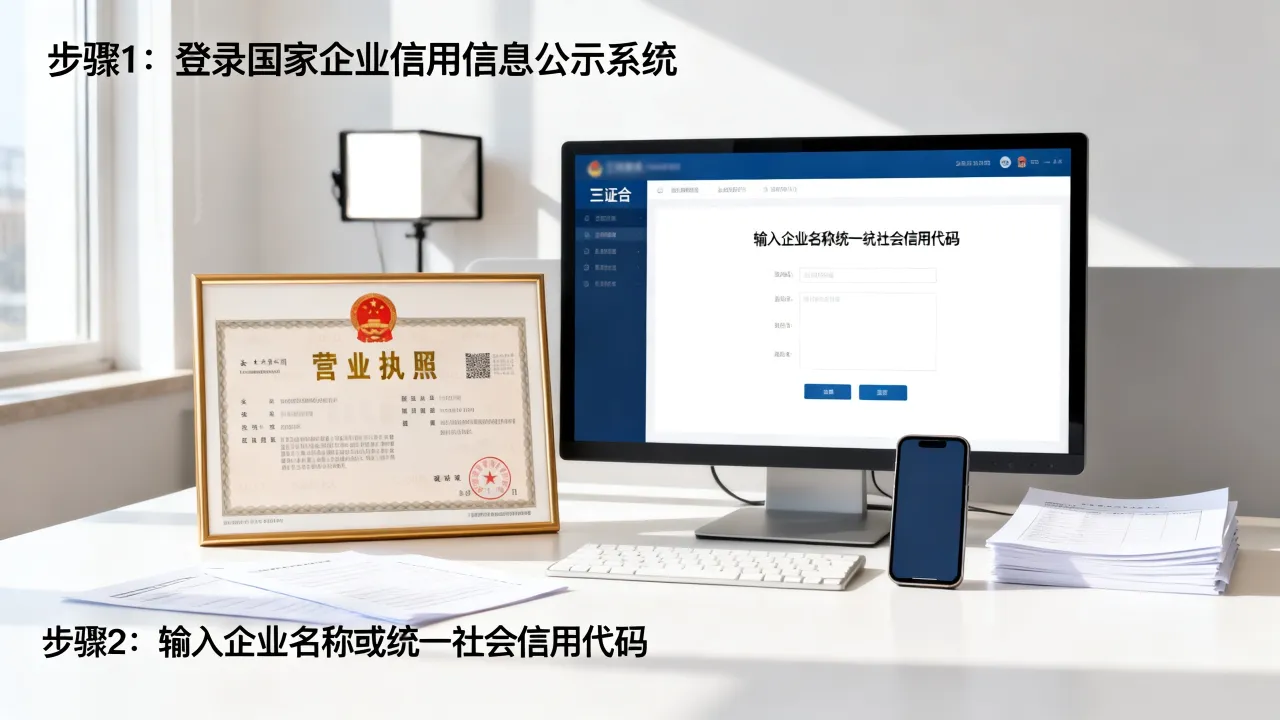
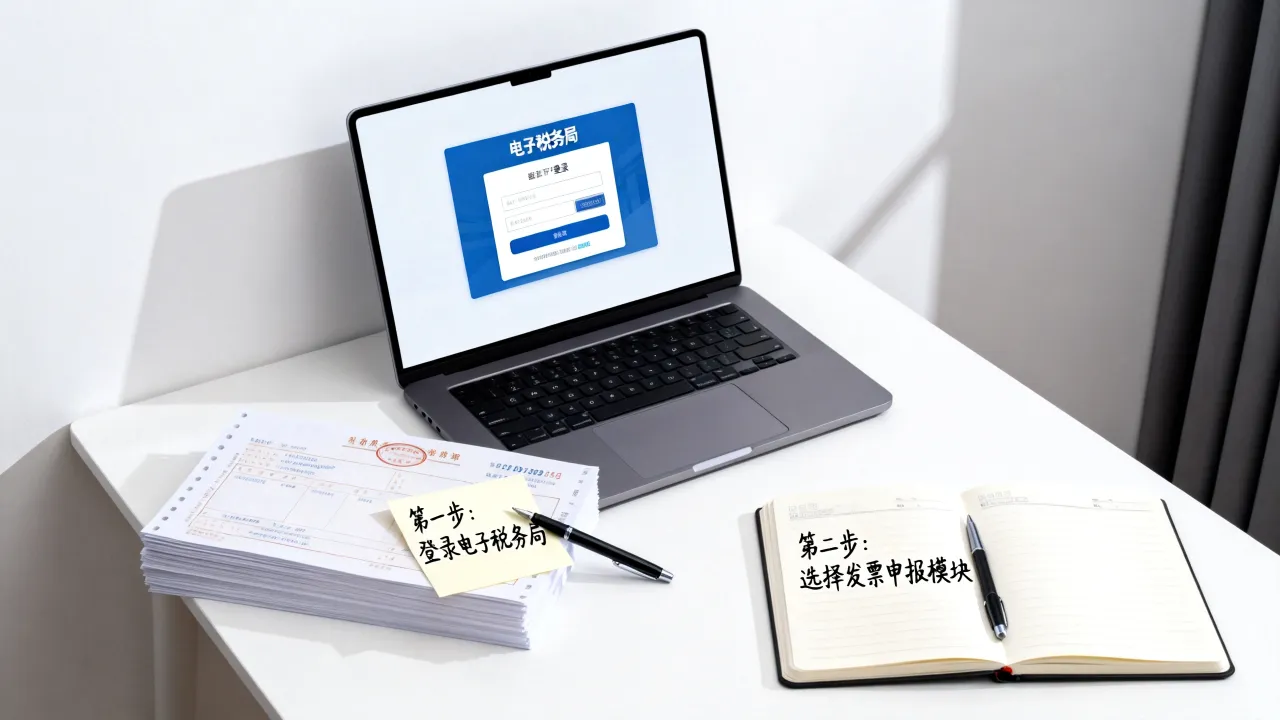
登录开票软件
打开百望税控开票软件,使用当前操作员账号和密码登录,若提示“税盘未注册”或“税盘已锁死”,需先联系税盘服务单位解决设备状态问题。
进入“系统维护”模块
登录成功后,在主界面菜单栏找到并点击【系统维护】选项,展开子菜单后选择【操作员管理】(部分版本可能显示“用户管理”或“权限管理”,具体以软件界面为准)。
选择目标操作员
在操作员管理界面,当前已添加的操作员列表将显示所有开票员信息,根据需要修改开票人信息的操作员,点击其所在行进行选中(若需修改当前登录操作员的信息,可直接选中自身账号)。
修改开票人信息
选中操作员后,点击【修改】按钮(或双击该操作员行),进入信息编辑界面,在“姓名”或“开票人”栏位输入新的开票人姓名,确保姓名与身份证件信息一致(发票开具时,开票人姓名需与税务登记信息或实际开票人员实名信息匹配)。

注意:部分版本可能需要同时修改“证件号码”或“密码”,若仅更改开票人姓名,其他非必填项可保持不变,修改完成后,点击【保存】按钮。
重启软件使生效
信息保存后,需完全退出开票软件并重新登录,新修改的开票人信息才会生效,建议在修改后先开具一张测试发票,检查开票人姓名是否正确显示。
通过税务数字账户更改开票人(部分版本支持)
若企业使用的是百望云税盘或支持税务数字账户功能的版本,可通过以下步骤操作:
- 登录百望云开票平台或税务数字账户系统;
- 进入“用户管理”或“人员权限”模块;
- 找到对应的开票员账号,直接在线修改姓名信息,修改后数据实时同步至税盘,无需重启软件。
更改开票人时的注意事项
- 信息一致性:开票人姓名需与企业税务登记信息中的开票人员备案信息一致,或符合税务机关对“实名认证开票”的要求,避免因姓名不符导致发票作废或税务风险。
- 权限管理:若企业有多名开票员,建议通过“操作员管理”功能为不同人员分配独立账号,并限制修改权限,仅管理员可调整开票人信息,避免操作混乱。
- 发票作废处理:若在修改开票人信息前已开具错误开票人姓名的发票,需按规定作废或红冲发票,并重新开具正确信息。
- 数据备份:修改操作员信息前,建议备份开票软件中的发票数据和税盘证书文件,防止意外数据丢失。
常见问题与解决方案
Q1:修改开票人信息后,开具的发票上开票人姓名仍显示旧姓名,是什么原因?
A:可能原因包括:
- 未完全退出并重新登录开票软件,修改信息未生效;
- 税盘与软件版本不兼容,需更新开票软件至最新版本;
- 税盘中的操作员信息未同步,需通过“税盘状态检查”功能重新初始化税盘(具体可联系百望客服或税务服务单位)。
解决步骤:重启软件→检查软件版本→更新税盘驱动→若仍无法解决,联系税盘服务商进行税盘重签或数据同步。

Q2:非管理员操作员是否可以自行修改开票人姓名?
A:一般情况下,普通开票员无权限修改自身或其他操作员的开票人姓名,该功能仅限管理员或拥有“用户管理”权限的操作员使用,若普通开票员需要临时更改开票人姓名,需向管理员提出申请,由管理员在“操作员管理”模块中修改。
建议企业合理分配操作权限,避免普通开票员随意修改关键信息,确保发票管理流程的规范性和安全性。
通过以上步骤和注意事项,用户可顺利完成百望税盘开票人信息的更改,在实际操作中,若遇到复杂问题(如税盘异常、权限冲突等),建议及时联系百望税控服务热线或当地税务机关获取专业支持,确保发票开具工作不受影响。