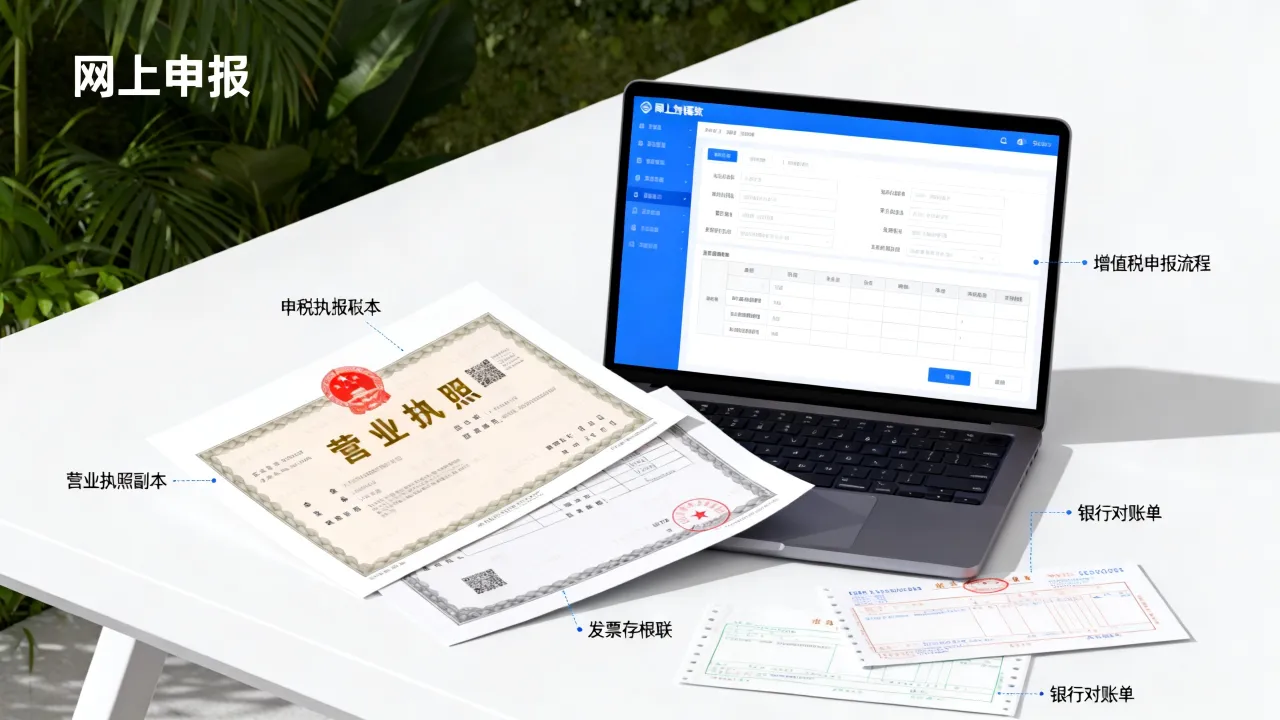
在数字化办公日益普及的今天,发票打印作为财务和行政工作中的常见环节,已逐渐从线下转移到线上,在线打印发票不仅节省了时间成本,还提高了效率,减少了纸质发票的遗失风险,本文将详细介绍如何在线打印发票,从准备工作到具体操作步骤,再到注意事项,帮助您轻松完成发票打印流程。

准备工作:确保在线打印的基础条件
在线打印发票前,需提前做好以下准备工作,避免操作过程中出现卡顿或错误:
确认发票类型与来源
发票类型包括增值税专用发票、增值税普通发票、电子发票等,不同类型的发票获取方式可能不同:- 电子发票:由销售方通过邮箱、短信或第三方平台(如支付宝、微信)发送,或登录电商平台/企业官网下载。
- 纸质发票:若需打印纸质版,需先确认销售方是否提供电子版文件,或通过税务部门官方渠道(如电子发票服务平台)查询打印。
检查打印设备
确保打印机连接正常(有线或无线连接),并测试打印功能,建议使用激光打印机,打印效果更清晰,尤其适合增值税专用发票的套打需求,检查打印机墨盒/碳粉是否充足,避免打印中断。准备打印纸张
根据发票类型选择合适的纸张:- 普通电子发票:使用A4纸打印即可,建议选择80g以上的普通白纸,避免纸张过薄导致字迹模糊。
- 增值税专用发票:需使用“增值税专用发票打印纸”(一般为联式无碳复写纸),确保第一联为记账联,第二联为抵扣联,第三联为发票联,打印时需对准纸张的打印区域。
安装必要驱动与插件
若首次使用打印机,需安装对应的打印机驱动程序(可从打印机品牌官网下载),部分发票平台(如税务部门的OFD文件查看器)可能需要专用插件支持,提前下载并安装,确保文件能正常打开。
获取电子发票:通过正规渠道下载
在线打印的前提是获取电子发票文件,以下是常见的获取途径:
通过接收方渠道获取
- 邮箱/短信:销售方通常会将电子发票PDF或OFD格式的附件发送至预留邮箱或短信链接,点击链接下载或直接从邮箱附件保存。
- 第三方平台:在淘宝、京东、拼多多等电商平台购物后,订单详情页的“发票”入口可申请并下载电子发票;企业用户可通过OA系统、财务软件等内部平台获取。
通过税务部门官方平台获取
若遗失电子发票,可通过国家税务总局全国增值税发票查验平台的“发票下载”功能重新获取:
- 登录平台(https://invveri.chinatax.gov.cn/),输入发票代码、号码、开票日期等信息,通过查验后下载PDF或OFD文件。
- 注意:仅限已通过税务系统认证的发票才能下载,且需确保购票方信息与实际需求一致。
注意事项
- 优先选择官方或正规渠道下载,避免点击不明链接,防止文件携带病毒或信息泄露。
- 下载后及时备份,建议存储至云端(如百度网盘、阿里云盘)或本地硬盘,避免设备故障导致文件丢失。
打印设置:确保发票格式规范
获取电子发票文件后,需进行打印设置,确保打印内容清晰、位置准确:
选择正确的打印文件格式
电子发票常见格式为PDF、OFD或JPG,优先选择PDF格式,因其兼容性强、排版稳定;若为OFD格式,需使用国家税务总局官方OFD阅读器打开(支持Windows、Android等系统)。调整打印预览与缩放比例
- 打开文件后,进入“打印预览”界面,检查发票内容是否完整,有无缺页或错位。
- 缩放比例通常选择“100%”,避免因缩放导致文字或二维码模糊,若发票内容偏小,可尝试“实际尺寸”或“适合页面”选项,但需确保关键信息(如发票代码、金额、二维码)清晰可辨。
设置打印机与纸张
- 在“打印机”选项中选择已连接的打印机型号,确保纸张类型与实际打印介质一致(如A4纸、专用发票纸)。
- 点击“属性”或“首选项”,调整打印质量:一般选择“600dpi”或“高质量”模式,文字和二维码更易识别;若为彩色发票,需勾选“彩色打印”选项。
套打定位(针对专用发票)
增值税专用发票需使用套打模板,确保发票信息与表格对齐:- 下载对应版本的发票套打模板(可从税务部门官网获取),将其与电子发票文件同时打开。
- 在打印设置中选择“套打”模式,调整打印边距,反复预览测试,直至文字位置与表格单元格完全重合。
打印操作与后续处理:完成打印并归档
完成设置后,即可开始打印,并做好后续管理:
执行打印并检查
点击“打印”按钮,打印机开始工作,打印完成后,立即检查发票内容:
- 文字是否清晰,有无模糊、断划;
- 二维码能否正常扫描(可通过手机微信或支付宝“扫一扫”测试);
- 发票联次是否完整(专用发票需核对三联内容一致)。
若出现错误,及时调整设置后重新打印,避免浪费纸张。
加盖发票专用章(如需)
根据规定,电子发票打印后需加盖发票专用章才具备法律效力:- 下载发票专用章的电子图片(通常为JPG或PNG格式),使用图片编辑软件(如Photoshop、Word)将其定位在发票指定位置(通常是销售方名称或备注栏)。
- 打印时确保章迹清晰,颜色为红色,避免覆盖关键信息。
- 注意:个人消费者打印普通发票通常无需盖章,具体以当地税务要求为准。
电子归档与纸质保存
- 电子归档:将打印后的电子发票文件(PDF/OFD)重命名(建议格式:发票代码+发票号码+开票日期),存储至指定文件夹或云端,便于后续查询和财务记账。
- 纸质保存:纸质发票需按时间顺序分类整理,放入文件夹或文件柜,避免折叠、受潮,保存期限根据财务规定执行(一般为5年或10年)。
常见问题与解决方法
打印时提示“文件损坏”怎么办?
可能是文件下载不完整或格式不兼容,建议重新下载文件,或使用格式转换工具(如SmallPDF)将OFD格式转为PDF格式后再打印。二维码打印后无法扫描?
通常因缩放比例不当或分辨率过低,调整打印设置为“100%缩放”和“高质量模式”,确保二维码尺寸不小于2cm×2cm,避免使用墨盒过旧的打印机。
相关问答FAQs
Q1:电子发票打印后需要盖章吗?
A1:根据国家税务总局规定,电子发票打印后其法律效力与纸质发票相同,但需满足以下条件:若为销售方自行打印的电子发票,需加盖发票专用章;若为购买方从平台下载打印,普通发票无需盖章,增值税专用发票仍需销售方章,建议以当地税务部门具体要求为准。
Q2:打印纸质发票时,纸张顺序错误怎么办?
A2:若使用联式无碳复写纸打印增值税专用发票,需确保纸张正面朝上,且“发票联”“抵扣联”“记账联”顺序正确,可在打印预览中调整“页面顺序”选项,或手动将纸张按正确方向放入打印机进纸口,打印后核对各联次内容是否对齐。