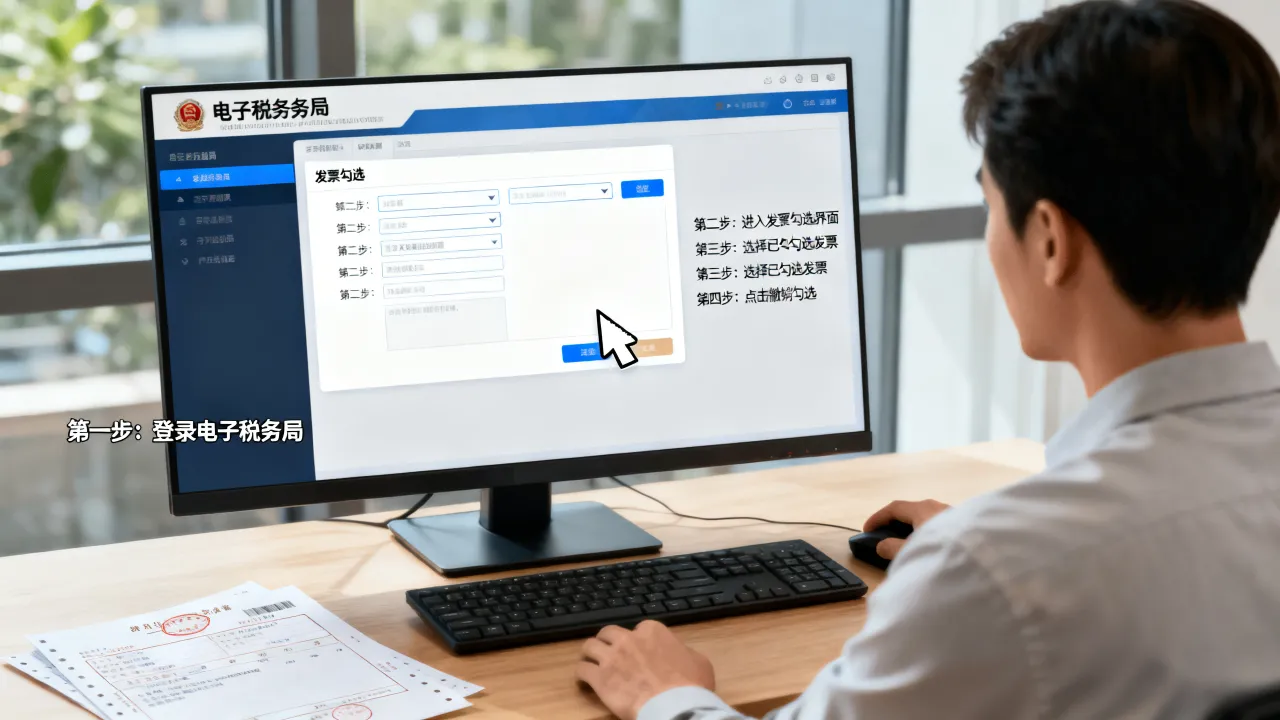
地税CA盘是纳税人办理涉税业务时进行身份认证和电子签章的重要工具,能有效确保网上办税的安全性和合法性,安装地税CA盘需要严格按照操作步骤进行,本文将详细介绍地税CA盘的安装流程、注意事项及相关准备工作,帮助纳税人顺利完成安装并正常使用。

安装前的准备工作
在开始安装地税CA盘之前,需做好充分准备,避免因设备或环境问题导致安装失败。
确认设备与系统兼容性
- 硬件要求:确保计算机为PC端(台式机或笔记本),配备USB接口(建议使用2.0及以上版本接口),且接口功能正常,避免使用通过USB转接的接口,以免影响数据传输稳定性。
- 操作系统:支持Windows XP(SP3及以上)、Windows 7、Windows 8、Windows 10、Windows 11等32位或64位系统,部分旧版本CA驱动可能不支持最新系统,建议提前通过CA服务商官网确认兼容性。
- 网络环境:确保计算机已连接互联网,安装过程中需在线下载驱动程序和控件,网络不稳定可能导致下载中断或文件损坏。
准备必要材料
- CA盘实体:包括CA加密狗(U盘形态)及驱动程序安装光盘(或从服务商官网获取的安装包)。
- 纳税人信息:准备好税务登记证号(或统一社会信用代码)、CA证书密码(初始密码通常为123456或由服务商提供,首次使用前需修改)、操作员信息等。
- 临时关闭安全软件:安装前暂时关闭杀毒软件、防火墙及电脑管家等工具,避免其拦截驱动程序安装,导致安装失败,安装完成后可重新开启。
地税CA盘详细安装步骤
地税CA盘安装主要分为驱动安装、证书配置及功能测试三个阶段,需严格按照顺序操作。
驱动程序安装
驱动程序是CA盘与计算机通信的基础,必须优先安装。
步骤1:插入CA盘
将CA加密狗插入计算机的USB接口,系统通常会自动识别并弹出“找到新硬件”提示窗口,若未弹出,可手动打开“设备管理器”查看是否识别到“USB Key”相关设备。步骤2:运行安装程序
- 光盘安装:将驱动程序光盘放入光驱,自动运行后选择“安装驱动”选项;若未自动运行,可打开“我的电脑”,双击光驱图标,找到“Setup.exe”文件并双击运行。
- 官网下载安装:若通过官网获取安装包,需先下载到本地计算机,解压缩后双击“Setup.exe”文件启动安装程序。
安装过程中,根据提示点击“下一步”“同意”等按钮,直至安装完成,安装完成后建议重启计算机,确保驱动程序完全生效。
证书配置与导入
驱动安装完成后,需配置CA证书并导入税务系统,才能实现身份认证和电子签章功能。

步骤1:打开CA证书管理工具
安装驱动后,桌面上通常会生成CA管理工具图标(如“税务CA管理工具”“XX税控CA”等),双击打开,也可通过“开始”菜单—“所有程序”找到对应工具。步骤2:初始化CA盘
首次使用CA盘时,需进行初始化操作,在管理工具界面点击“初始化”按钮,输入CA盘初始密码(默认密码或服务商提供密码),根据提示设置新密码并牢记(证书密码用于后续签章和登录,丢失可能导致无法使用),初始化成功后,CA盘状态显示为“已初始化”。步骤3:下载或导入税务证书
- 在线下载:登录当地电子税务局官网,进入“CA证书管理”模块,选择“证书下载”,按照提示插入CA盘,输入证书密码,即可在线下载税务证书。
- 离线导入:若已获取税务证书文件(.cer或.pfx格式),在CA管理工具中选择“导入证书”,找到证书文件路径,输入导入密码完成导入。
证书导入成功后,可在管理工具中查看证书状态,确保显示“正常”或“有效”。
系统控件与插件安装
部分税务系统需安装专用控件才能支持CA盘签章功能,需根据当地税务局要求操作。
- 登录电子税务局,在办税页面提示“安装控件”时,点击“下载安装”,根据向导完成安装,安装控件时需允许浏览器或系统的权限请求,避免因拦截导致控件失效。
- 控件安装完成后,重启浏览器或计算机,确保控件生效。
安装后的测试与常见问题处理
安装完成后,需通过实际操作测试CA盘功能是否正常,并掌握常见问题的解决方法。
功能测试
- 登录测试:打开电子税务局,选择“CA证书登录”,插入CA盘并输入证书密码,若能成功登录,说明CA盘识别正常。
- 签章测试:进入某需电子签章的业务模块(如纳税申报表提交),点击“签章”按钮,使用CA盘完成签章操作,若页面提示“签章成功”,则证明签章功能正常。
常见问题处理
问题1:CA盘插入后计算机无法识别
原因:USB接口故障、驱动未安装或损坏、CA盘硬件故障。
解决方法:① 更换USB接口或计算机测试;② 重新安装驱动程序(可在设备管理器中卸载旧驱动后重启再安装);③ 联系CA服务商检测CA盘硬件。
问题2:证书密码错误或锁定
原因:输入错误次数过多导致密码锁定,或遗忘密码。
解决方法:① 若锁定,联系CA服务商解锁;② 若遗忘密码,需提供CA盘序列号、纳税人识别号等身份证明材料,到服务商服务网点重置密码。问题3:签章时提示“证书无效”或“控件未安装”
原因:证书过期、控件未正确安装或浏览器兼容性问题。
解决方法:① 检查证书有效期,到期前需及时续期;② 重新安装税务系统控件;③ 尝试更换浏览器(建议使用IE浏览器或兼容模式,部分控件仅支持IE)。
相关问答FAQs
问题1:地税CA盘证书到期后如何续期?
解答:CA证书通常有使用期限(一般为13年),到期前1个月,纳税人需登录电子税务局或CA服务商官网,进入“证书续期”模块,按照提示插入CA盘、提交续期申请并缴纳相关费用(若有),也可携带CA盘、税务登记证副本及经办人身份证件,到当地CA服务网点现场办理续期,续期完成后,需重新测试CA盘功能。
问题2:更换计算机后地税CA盘需要重新安装吗?
解答:需要,更换计算机后,由于操作系统环境不同,需重新安装CA盘驱动程序和控件,具体步骤为:在新计算机上关闭安全软件,插入CA盘并安装驱动程序,然后登录电子税务局下载税务证书或导入已有证书,最后测试登录和签章功能,原计算机上的CA证书数据不会因更换设备而丢失,只要证书在有效期内,在新设备上导入后即可正常使用。